
Hopeway最新手机版
备案号:粤ICP备17090789号-2A
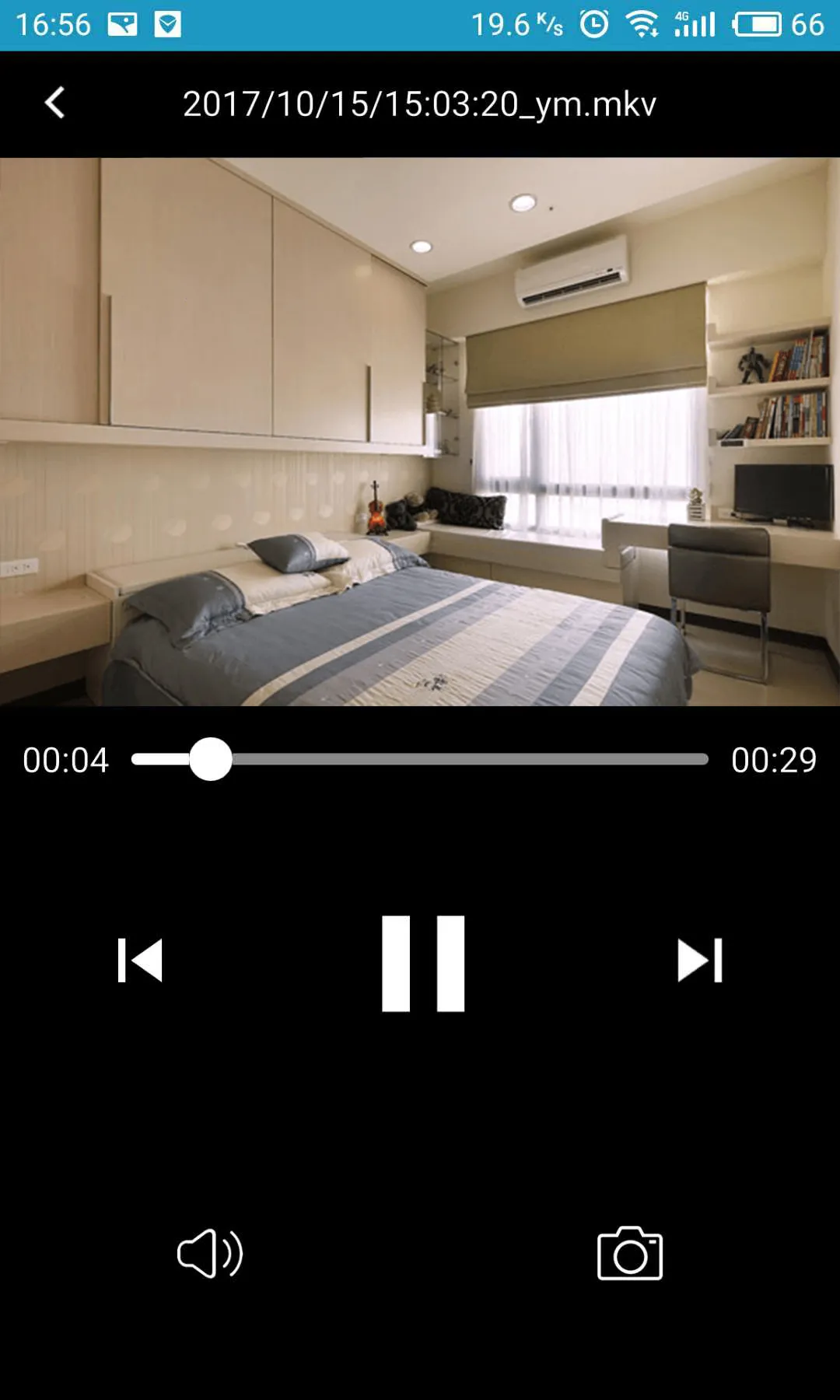
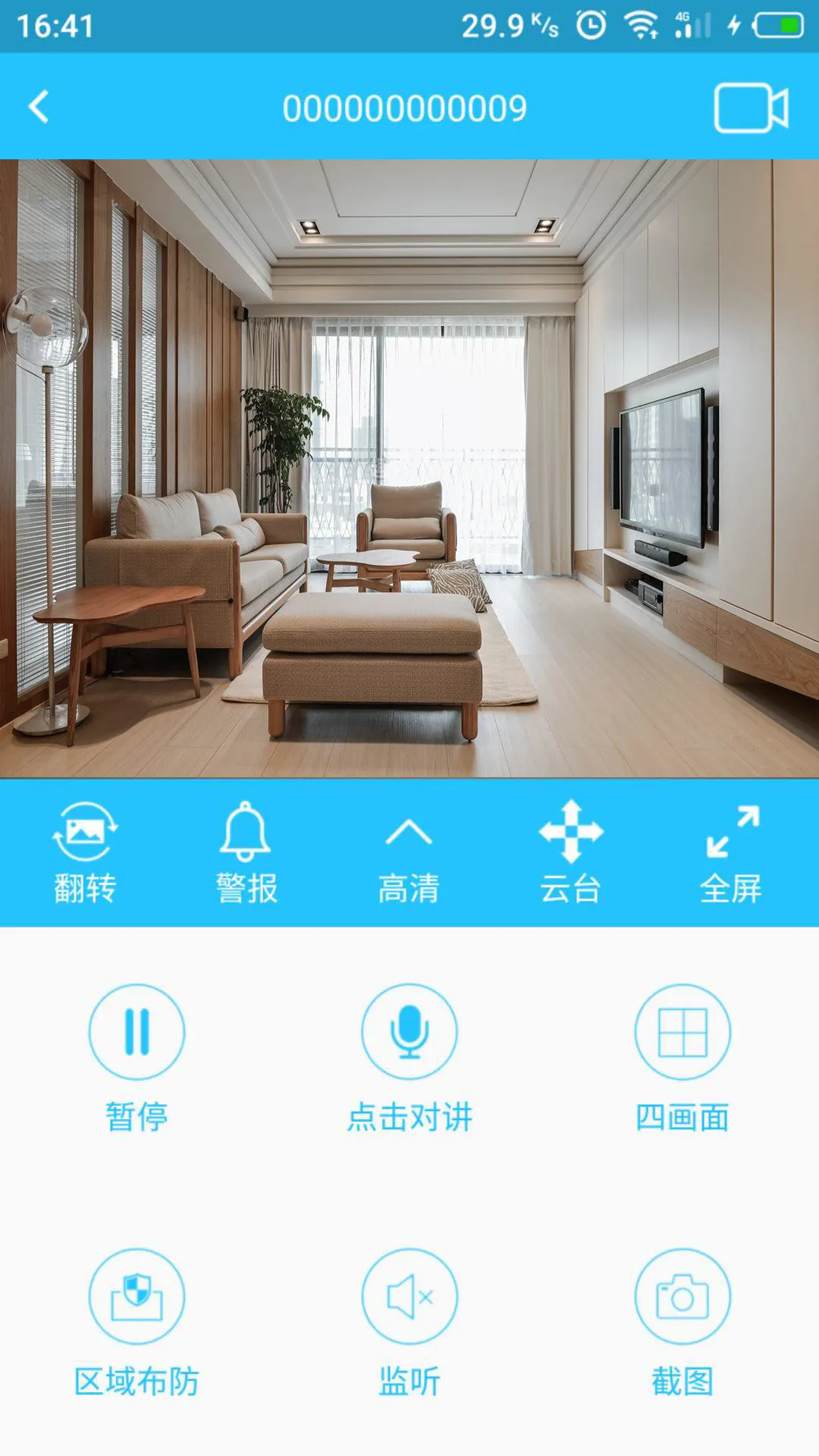
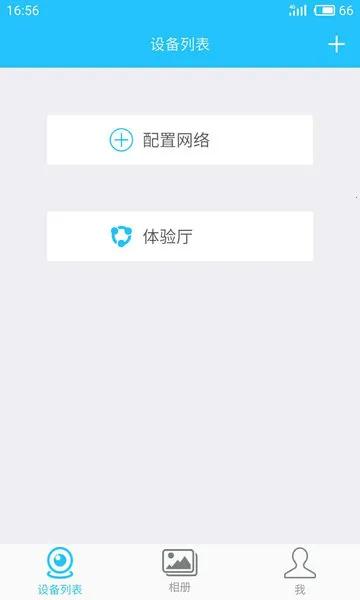
Hopeway最新手机版是一款音视频服务类在线监控软件,可通过wifi连接看护家摄像头,实现实时视频、远程回放、云台控制等功能,支持多方式登录、多通道切换,还有授权管理、全双工对讲等,保障财产和人身安全。
HOPEWAY使用教程
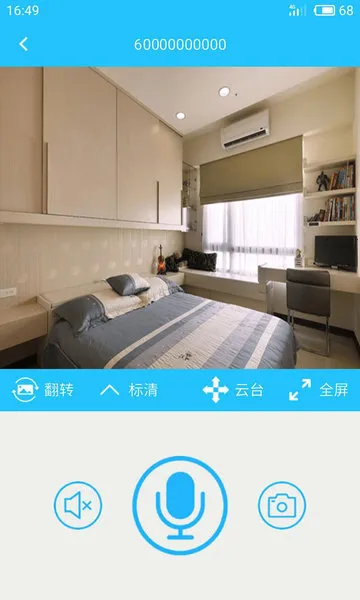
HOPEWAY这类软件能帮您轻松解决监控相关需求。它就像您的智能监控小助手,功能超强大。您可以通过它连接各种监控设备,实现实时视频查看,不管是家里、商铺还是办公室,随时随地都能知晓情况。还有历史录像功能,能让您随时选择想看的时间段,查看历史保存完整的录像。报警消息推送及时又精准,一有情况,报警图片立刻推送至您手机,方便您及时采取防护措施。授权管理功能很棒,既能确保隐私安全,又能和家人朋友分享监控权限。全双工对讲和一键呼叫功能超贴心,让您随时能关注家里的老人和孩子。操作也不难,按照步骤轻松就能完成设备连接。总之,有了它,您就能更安心地守护您关心的场所和家人啦。
HOPEWAY的意义是什么
HOPEWAY这类软件能满足用户对特定功能的需求。比如它可能是一款功能强大的监控软件,就像有我看家监控app一样。它能让用户通过手机连接设备,随时随地查看住所、商铺、办公室等场所的实时视频和录像。具备实时视频、历史录像功能,方便随时查看情况。报警消息推送及时,能让用户快速知晓异常。授权管理功能可确保隐私安全,还能与家人朋友分享。全双工对讲和一键呼叫功能,方便关注家中老人孩子。支持远程回放设备录像,能多通道切换,云台可控制,还能用手机通过WIFI和GPRS实时观看视频等。总之,这类软件能帮用户轻松实现远程监控,保障财产和人身安全,让生活更便捷,无论你身在何处,都能随时掌握相关场所的动态。
Hopeway最新手机版推荐点
1. **实时视频监控**
能随时随地查看住所、商铺等场所的实时视频,画面清晰,观看及时。
2. **历史录像可查**
用户能随时选择时间查看历史录像,历史保存完整,方便追溯。
3. **报警推送及时**
精准报警图片及时推送至手机,助您快速采取防护措施。
4. **授权管理安全**
确保隐私安全,还能与家人朋友分享监控,支持多屏查看。
5. **全双工对讲便捷**
可随时关注家中老人孩子,能快捷处理紧急情况,对讲清晰。
Hopeway最新手机版细节亮点
【实时视频监控】
可随时随地通过手机查看住所、商铺、办公室等场所的实时视频,画面清晰,观看接收信息及时。支持多屏查看视频,能连接多个摄像头,还支持云端和SD卡存储,高效又安全。
【历史录像回看】
用户能够随时选择时间查看历史录像,历史保存完整。可根据不同保存途径进行录像选择,方便快捷。
【报警消息推送】
精准的报警图片及时推送至手机,以便用户采取防护措施,能更有效更快速地接收到报警信息。
【授权管理功能】
确保隐私安全的同时,可与家人朋友分享。支持更多人一起进行管理监控,保护力度更大。
【全双工对讲】
全双工对讲和一键呼叫功能,让用户能随时关注家里的老人和孩子。对讲清晰,能快捷处理众多紧急情况。
【多方式登录】
支持按用户登录和设备登录两种方式,满足不同需求。
【云台控制】
支持云台上下左右聚焦变倍及光圈控制,方便调整监控角度。
【多通道切换】
支持多通道切换,最多64通道,可灵活管理多个监控设备。
【网络连接多样】
可以用手机通过WIFI和GPRS实时观看视频,还支持设备连接参数配置修改删除,支持设备序列号、IP地址和动态域名访问。
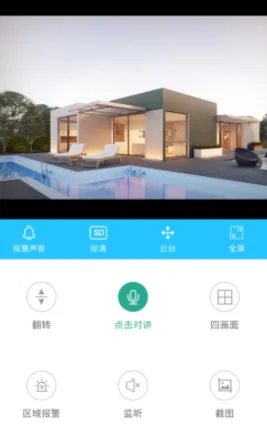
Hopeway最新手机版怎么样
Hopeway是一款针对消费市场的音视频服务类在线监控软件。它功能强大,能通过wifi连接看护家摄像头,实时查看视频,支持远程回放设备录像,还具备云台控制等多种功能。其授权管理功能可确保隐私安全,还能与家人朋友分享。支持多屏查看视频,连接多个摄像头,云端和SD卡存储高效安全。全双工对讲和一键呼叫功能,方便关注家中老人孩子。通过手机就能随时查看住所、商铺等地的实时视频,保障家人安全,是一款非常实用的监控软件。
Hopeway最新手机版使用说明
1. 下载安装:在本站下载并安装 Hopeway 最新手机版后打开。
2. 连接摄像头热点:连接上摄像头的电源,此时摄像头会生成一个 wifi,名称一般为 IPCAM 开头;然后回到安装好 APP 的手机,打开手机 WLAN,找到摄像头 AP 热点 IPCAM - XXX 的 wifi,点击连接,若加锁状态,密码是 01234567,没有加锁密码为空,连接上摄像头的 AP 热点。
3. 添加摄像机:打开安装好的 APP 主界面,点击添加摄像机,点击局域网搜索 UID,然后点击搜索到的设备。
4. 输入密码完成添加:点击搜索到的摄像头的 ID,输入摄像头默认的密码 admin 点击完成,回到软件设备列表里面,点击添加好的设备就可以看到图像。
5. 设置无线网络连接:点击摄像机列表,进入摄像机设置,点击 wifi 设置,进入管理 wifi 网络,找到自己家里面的无线 wifi 输入密码,无线网络后面显示打勾就说明连上无线网络了。