
VSCO全滤镜解锁X最新手机版
备案号:粤ICP备2022138603号-14A
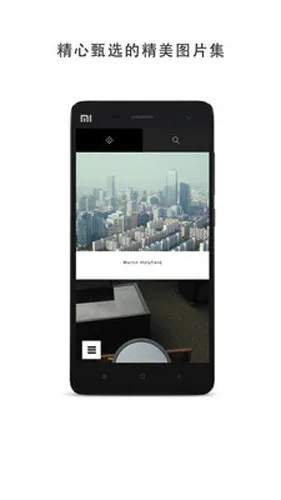
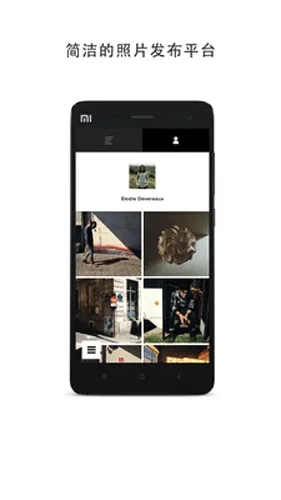
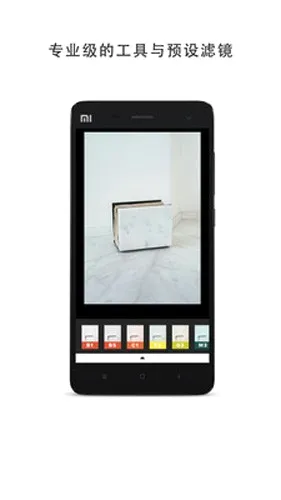
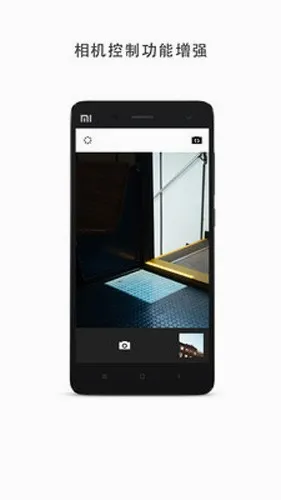
VSCO全滤镜解锁X最新手机版是视频编辑软件,有丰富工具与全部滤镜,能打造精美照片视频。内置专业相机,支持RAW格式拍摄,可手动调参数。还有社区功能,能浏览作品获取灵感,满足多样创作需求。
VSCO全滤镜解锁X最新手机版推荐点
1. **全滤镜随心用**
拥有全部滤镜,满足多样创作需求,轻松打造不同风格照片与视频。
2. **专业编辑工具**
提供丰富编辑工具,HSL精细调色、边框装饰等,助力提升作品质量。
3. **社区获取灵感**
社区有精选摄影作品与文章,可从中汲取拍摄及后期思路。
4. **高效批量处理**
支持复制粘贴编辑,能将参数一键应用到多张照片,大幅提升效率。
5. **专业相机系统**
内置专业相机,支持RAW格式拍摄,可手动调节多项核心参数。
VSCO全滤镜解锁X最新手机版细节亮点
【全滤镜解锁】
提供全部滤镜,满足多样创作需求,无需专业相机也能拍出大片感。
【丰富编辑工具】
应用底部设有五个主要栏目,涵盖动态、探索、工作室、个人主页和商店。工作室可切换图片展示布局或筛选显示类别,长按图片可快速预览,双击进入详情页,选中图片能执行更多操作,支持复制粘贴编辑功能,提升修图效率。相机页面内置专业级相机系统,支持RAW格式拍摄,可手动调节曝光、白平衡、对焦、ISO和快门速度等多项核心参数,提供九宫格构图线与水平仪辅助工具。调整页面是核心功能区,包含滤镜、工具、历史与整理四大模块,实现高质量修图。滤镜页面提供多种基础分类,便于快速筛选,点击左下角滤镜按钮可切换布局模式,还能对滤镜浓度、对比度与冷暖色调等进行单独调整。整理页面可管理预设工具与配方,支持自定义排序及删除冗余内容。
VSCO全滤镜解锁X最新手机版怎么样
这款视频编辑软件相当出色。它提供丰富编辑工具与全部滤镜,助你轻松打造精美照片和视频。无需专业相机,也能拍出大片感,满足摄影爱好者多样创作需求。其社区是重点发展的内容生态,能让你获取拍摄灵感与后期思路。工作室页面操作便捷,支持复制粘贴编辑功能提升修图效率。相机页面专业,可手动调节多项核心参数。调整页面是核心功能区,包含四大模块实现高质量修图。滤镜页面提供多种分类便于筛选。整理页面可管理预设工具与配方。总之,是一款值得尝试的软件。
VSCO全滤镜解锁X最新手机版使用说明
1. 打开软件后,底部从左至右有动态、探索、工作室、个人主页和商店五个主要栏目,常规网络下一般只能看到动态、工作室和商店三个页面。
2. VSCO会员采用年费订阅制,每年138元,开通可解锁全部滤镜及专属高级功能,如视频编辑能力提升、可保存10个自定义配方(非会员仅限1个)、HSL精细调色及边框装饰等实用工具。
3. 社区页面能浏览精选摄影作品与创作文章获取灵感,右上角有设置入口,一般情况无需调整。
4. 工作室页面是默认首页,点击顶部工作室可切换图片展示布局或筛选显示类别,长按图片快速预览,双击进入详情页,选中图片能执行更多操作,支持复制粘贴编辑功能(裁剪、拉直、倾斜参数除外),可将一张图片编辑参数应用到其他照片。
5. 相机页面内置专业相机系统,支持RAW格式拍摄,可手动调节曝光、白平衡、对焦、ISO和快门速度等参数,还有九宫格构图线与水平仪辅助。
6. 调整页面是核心功能区,包含滤镜、工具、历史与整理四大模块,覆盖修图完整流程。
7. 进入调整页面默认显示滤镜选项,优先选基础滤镜再微调,点击左下角滤镜按钮可切换布局模式,VSCO有多种基础分类便于筛选滤镜,上百款滤镜需结合审美识别归类。调整工具模块有精细调节选项,历史操作页面能查看编辑步骤,向左滑动调整项可修改或删除,长按可实时预览去除效果变化,在任意调整页面长按图片可对比前后效果,调整列表底部有撤销与全部清除选项,常驻配方功能可保存或套用编辑方案。
8. 整理页面可管理预设工具与配方,预设中可收藏常用滤镜调整排序或隐藏不常用选项,在滤镜页面长按滤镜也能快速收藏,工具与配方栏目支持自定义排序及删除冗余内容。
9. 使用滤镜时,VSCO有上百款风格各异的滤镜,适用于不同场景,选定滤镜后可调节浓度(0至12,数值越大效果越强烈),部分滤镜还能单独调对比度与冷暖色调。
10. 参数方面:曝光控制画面明暗,对比度增强或减弱亮暗部反差,调节用于裁剪、矫正、旋转图片,锐化提升边缘清晰度,清晰度增强画面通透感与细节,饱和度调节色彩浓淡,色调中高光控制亮部、阴影影响暗部,白平衡校正色彩倾向,肤色优化人像肤色,暗角添加渐变压暗效果引导焦点,颗粒模拟胶片质感增加复古氛围,褪色降低饱和度营造灰调怀旧风格,色调分离设定高光与阴影区域色彩,边框添加装饰性边框,HSL针对六种主色独立调节色相、饱和度与亮度实现精准色彩控制。
11. HSL参数中,色度改变颜色色相偏移方向,饱和度控制颜色鲜艳程度,亮度调整颜色明暗强度。
12. 剪裁矫正工具及二次构图:原图倾斜或畸变时用裁剪工具中的倾斜功能校正,拍摄构图不完美可借助二次构图裁切精彩部分。
13. 批量使用参数及导出:在工作室页面选中一张修好的图片,点击右下角三点菜单选复制编辑(仅单张选中时显示),再选中多张待处理图片,点击三点菜单选粘贴编辑可应用全套参数,导出时选中图片点击保存至相机胶卷,支持单张或批量保存。
14. 软件功能强大,整合拍摄与社区,社区内容有启发性,内置相机手动控制选项丰富。
15. 软件设置入口在社区个人主页左上角,可自定义工具包与预设显示顺序,隐藏不常用项目优化界面,其他选项可按习惯调整,首次使用建议完成基础配置。
16. 修图流程:先选契合照片基调的滤镜并适当降低强度(通常减2 - 4档),再微调,优先校正水平线旋转,没问题则裁剪去除干扰元素,之后调整曝光、对比度等基础参数,大幅锐化(6.0以上)效果易生硬,适度使用,整体微调为主,特色工具鼓励探索组合。
17. 调滤镜步骤:点击底部工作室,点右下角导入照片,从相册选目标图片导入,导入成功后点击下方编辑照片,在编辑页面调滤镜及其他参数,点击下方第三个图标,点加号,自定义滤镜成功保存,加号旁显示缩略图。
18. 取消自动续费:打开手机设置应用,点击顶部Apple ID、iCloud、iTunes与App Store,进入后选iTunes Store与App Store,点击自己的账户,验证身份后进入账户设置,点击订阅,找到VSCO订阅项关闭自动续费。
19. 叠加滤镜步骤:在工作室界面点击右下角“+”导入照片,选中照片点击右下角编辑器按钮,选择并应用第一个滤镜,点击左上角“X”,选择保存为草稿,返回工作室重新打开照片并进入编辑器,添加第二个滤镜完成叠加,点击右上角导出保存至相册。
20. 保存配方步骤:在工作室导入图片或直接拍摄,选中照片点击右下角编辑器,完成编辑后点击配方功能,在配方界面点击左侧加号,系统自动保存当前编辑为配方,输入名称后点击保存,编辑新图时可在配方界面直接调用预设。
21. 设置图片质量:进入编辑页面后,点击工具模块,通过锐化、清晰度、降噪等功能综合提升画质表现。