
Zoom

Zoom安卓版是功能全面的云视频会议软件。支持高清视频、音频通话、屏幕共享、会议录制等,提供流畅远程协作体验。能直接调用丰富第三方软件,内置人工智能助手自动总结会议、生成纪要,提高工作效率。采用端到端加密技术保障安全隐私,适用于企业、教育、娱乐等多种场景,满足多样化协作需求。
zoom是什么意思
如果你想知道“zoom是什么意思”,那它其实是一款超棒的云视频会议软件。它功能超全面,支持高清视频会议、音频通话、屏幕共享、会议录制等。能让你不管是在企业办公、教育教学,还是娱乐场景中,都能轻松实现远程协作。在移动设备上,它有AI Companion帮你随时随地提高工作效率,比如快速为会议做准备、生成内容初稿等。它还能简化通信,轻点一下就能安排或加入视频会议,和同事、外部联系人聊天、打电话、发短信。用它能提高生产力,像利用虚拟白板头脑风暴,通过AI Companion接收自动会议摘要。而且它能在不同设备间无缝转换,还采用端到端加密技术保障安全隐私。有免费版、专业版、商业版可选,免费版就能满足不少需求,赶紧来体验吧!

zoom earth
你是否在寻找一款功能强大的云视频会议软件?Zoom安卓版绝对是你的不二之选!它支持高清视频会议、音频通话、屏幕共享、会议录制等核心功能,为用户提供流畅的远程协作体验。
无论你是在企业办公、教育培训还是娱乐场景中,Zoom都能满足你的多样化协作需求。它允许用户直接调用白板笔记、项目管理等丰富的第三方软件,无需切换窗口即可高效协作。内置的人工智能助手还能自动总结会议主题、智能生成会议纪要,大大提高工作效率。
此外,Zoom采用端到端加密技术,全面保障通信过程的安全与用户隐私。在移动设备上,你可以使用AICOMPANION随时随地提高工作效率,快速为即将召开的会议做好准备。还能通过单一应用简化通信,只需轻点一下即可安排或加入视频会议、与同事和外部联系人聊天、拨打和接听电话或发送短信。
有需要的用户可以在本站下载使用,快来体验Zoom带来的便捷吧!
Zoom推荐点
1. **功能全面**
支持高清视频、音频通话、屏幕共享及会议录制等,提供流畅远程协作体验。
2. **第三方软件调用**
可直接调用丰富第三方软件,无需切换窗口,高效协作。
3. **人工智能助手**
自动总结会议主题,智能生成纪要,提高工作效率。
4. **端到端加密**
采用该技术保障通信安全与用户隐私,适用多场景。
5. **多设备使用便捷**
在移动设备上有AICOMPANION,不同设备间可无缝转换。

Zoom细节亮点
【高清流畅,音画超清晰】
视频会议支持1080P高清画质,结合智能降噪技术,确保语音传输清晰流畅,让每一次沟通都如同面对面交流般自然,为用户带来身临其境的会议体验。
【多端无缝衔接】
支持手机、平板、电脑等多种智能设备,用户可在不同设备间无缝切换使用,无论身处办公室、家中还是旅途中,只要连接网络,就能随时随地快速加入或一键发起高清会议。
【会议内容云端存储】
会议内容自动保存至云端,方便用户随时查看和分享。同时集成日历管理功能,智能简化会议安排流程,助力用户高效组织和参与会议。
【强大的主持人控制】
会议主持人能轻松控制会议,可对全体参与者进行统一管理,如一键全体静音等操作,有效维持会议秩序,保障会议顺利进行。
【丰富的互动功能】
在大型会议中引入虚拟举手等互动功能,还内置聊天工具支持即时通讯与文件交换,通过Zoom TeamChat提供私信、群组消息,增加会议的互动性和沟通效率。
【屏幕共享与协作白板】
轻松实现屏幕共享,适合演示讲解等场景。内置虚拟白板支持多人协作绘图,能激发创意讨论,为团队协作提供更便捷的工具。
【个性化虚拟背景】
提供自定义虚拟背景,可增添专业趣味,满足用户在不同会议场景下的个性化需求,提升会议的专业性和趣味性。
【会议录制功能】
支持本地或云端录制会议全程,方便会后回看或分享给未能参会的成员,确保重要内容可回溯留存。
Zoom怎么样
Zoom是一款备受青睐的云视频会议软件。它支持高清视频会议、音频通话、屏幕共享、会议录制等核心功能,为用户提供流畅的远程协作体验。其允许用户直接调用丰富的第三方软件,无需切换窗口即可高效协作,还内置人工智能助手,能自动总结会议主题、智能生成会议纪要,大大提高工作效率。另外,Zoom采用端到端加密技术,全面保障通信过程的安全与用户隐私,可在企业、教育、娱乐等多种场景中使用,满足不同用户的多样化协作需求。有需要的用户可以在本站下载使用。
它的优势还体现在多个方面。比如无缝集成,能在界面内直接使用各种应用;提升协作,支持白板笔记、项目管理等工具;增强互动,包含游戏、投票、问答等互动应用;简化工作流,减少应用切换,提高效率。其免费版也有不错的功能,2人以下会议不限时长和次数,3 - 100人会议限时40分钟不限次数。总之,Zoom是一款功能强大、应用广泛的视频会议软件,值得一试。
Zoom使用说明
1. 访问Zoom注册页面。
2. 通过输入出生年份来验证年龄。
3. 输入电子邮件地址。
4. 点击继续,将收到一封来自Zoomno-replyzoom.us的电子邮件,附带验证码。
5. 输入已发送到电子邮件的验证码。
6. 点击验证。
7. 输入全名和密码。
8. 点击继续,随即创建基本账户。
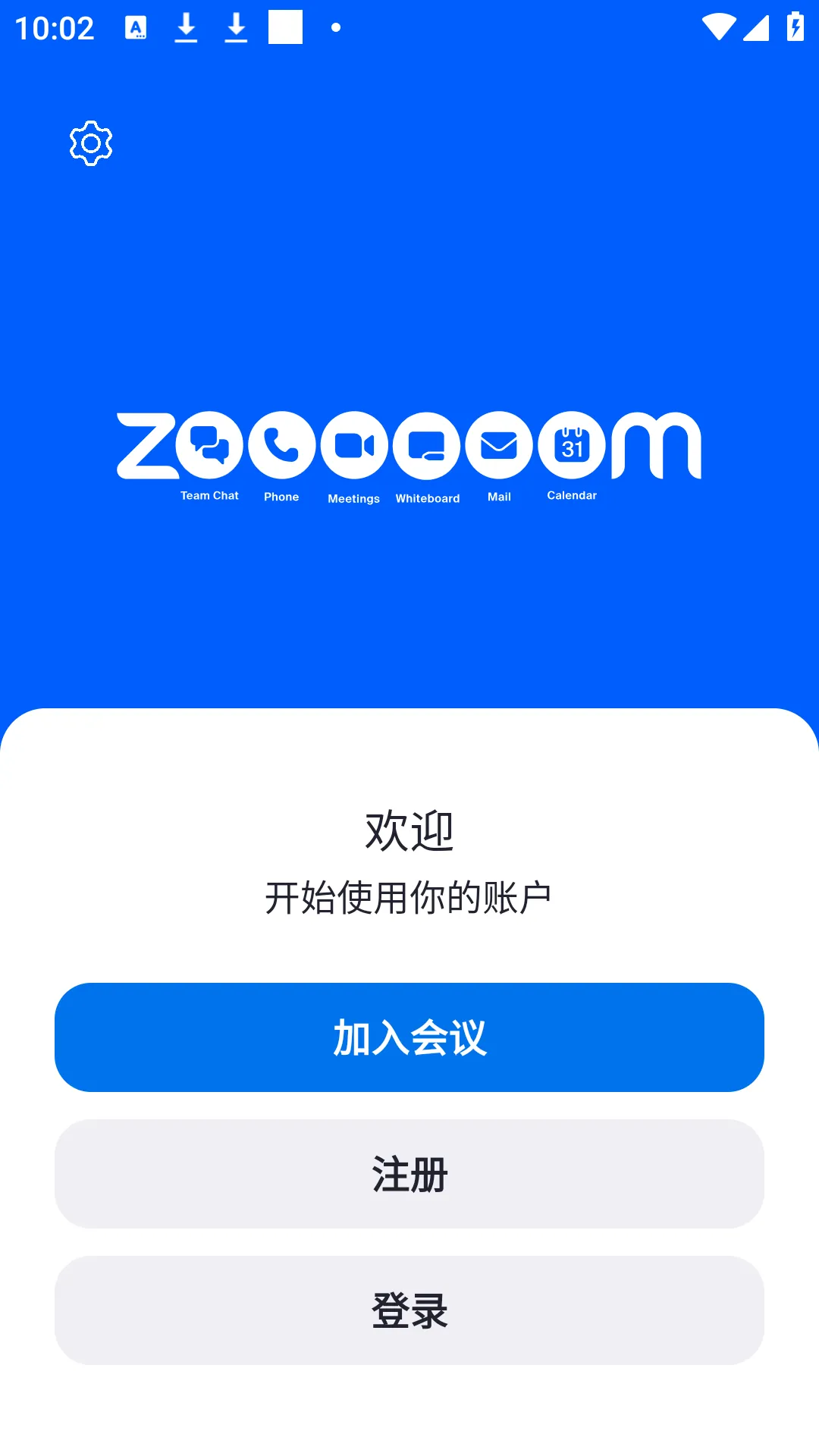
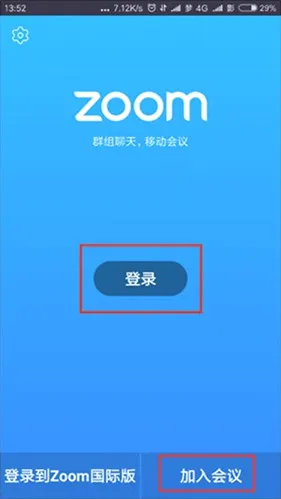
9. 打开软件,可选择直接加入会议或者登陆。
10. 登录后,进入主界面。
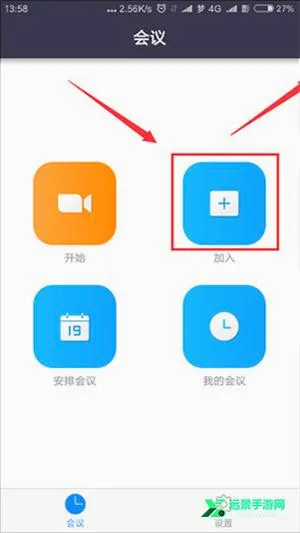
11. 点击开始,可召开一场即时会议。
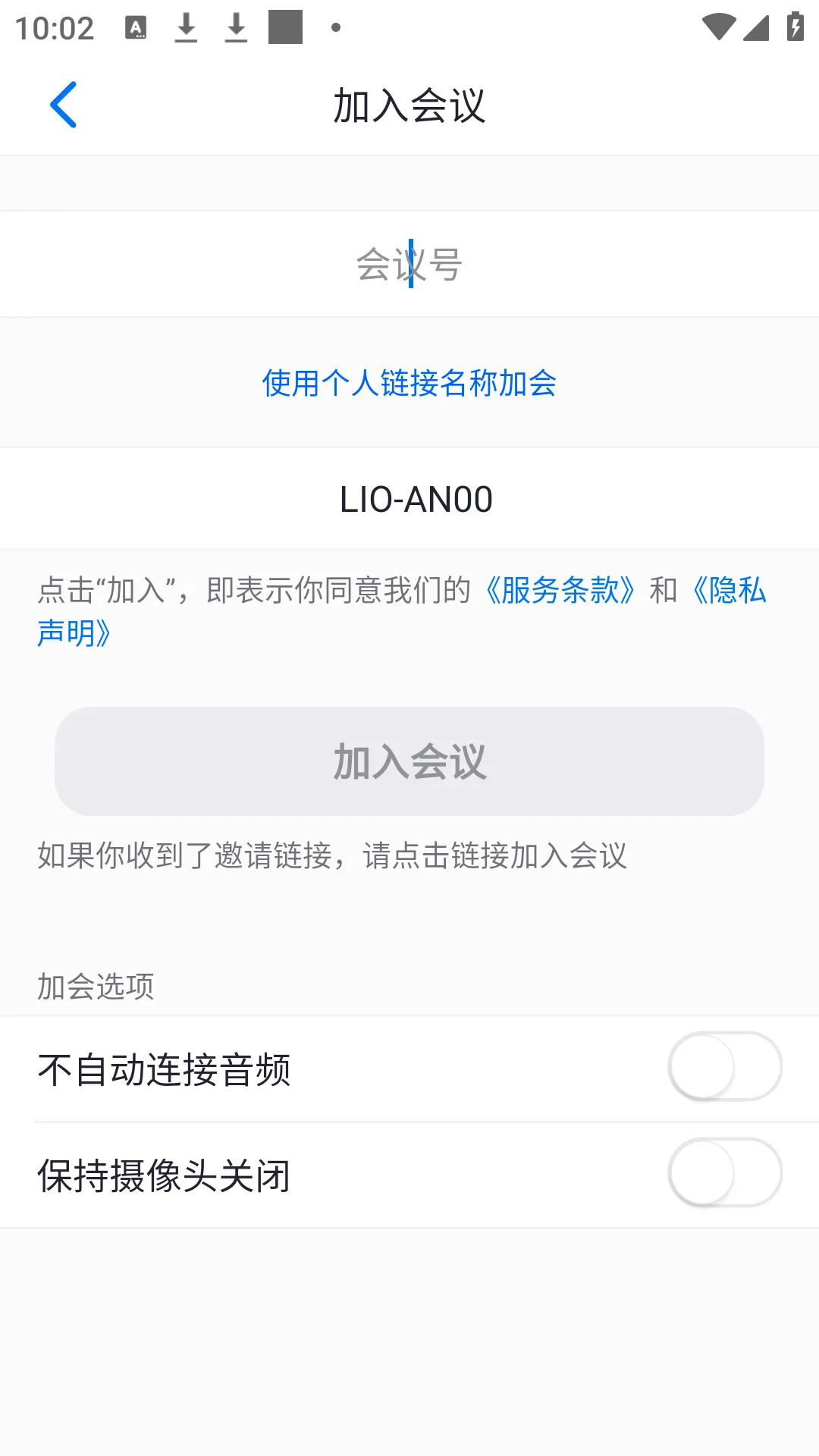
12. 点击加入,能立刻加入键入会议ID的会议。
13. 点击安排会议,可进入会议详细列表,包括会议主题和时间。
14. 若要进入分组,进入ZOOM会议后,等所有参会者都进入,点击右下方的分组讨论,根据需求选择创建几个讨论组,一般默认选择手动分配,然后根据需求进行新增或删除多余讨论组、点击分配、把某些参会者分配到讨论组里、点击分组讨论开始等操作;如需修改更多具体设置,可点击选项。
15. 加入会议前,可预先选择是否开启麦克风和摄像头,会议主持人可对全体参与者统一管理,如一键全体静音;摄像头支持虚拟背景和美颜效果,可在设置视频中自定义。
16. 通过Zoom的预约会议功能,可提前设定会议主题、日期、时间及持续时长,预约成功后,系统会生成专属会议链接和日历邀请。
17. 会议中可一键共享整个屏幕、特定应用程序窗口或本地文件(如PPT、PDF、视频等)。
18. 共享屏幕时,点击批注工具,可在屏幕上书写、画图、高亮重点;支持本地或云端录制会议全程。