Dazz相机2026最新版本
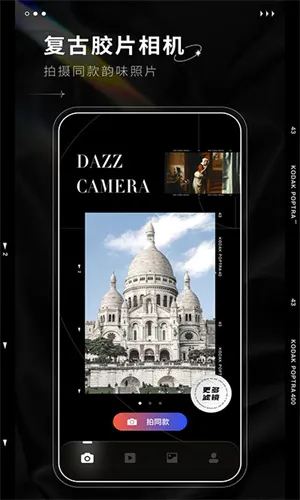
Dazz相机2026最新版本是一款超棒的胶片模拟摄影应用。它融合拟物化设计与复古美学,高度还原老式胶片相机操作。有多种复古滤镜,能一键开启复古模式,还支持手动控制。拍摄后自动预览,可轻松保存成片。其智能美颜、艺术滤镜等特色功能,能让社交分享更有趣,办公协作记录更生动,游戏截图也别具风味,带来沉浸式游玩感受。
dazz相机怎么读
想知道“Dazz相机”怎么读?其实它念起来就像“戴兹 相机”。Dazz相机能带你体验复古胶片摄影的独特魅力。它有多种复古滤镜,像富士135NE等,能完美还原胶片色彩质感和噪点,让照片充满怀旧感。还覆盖胶片、CCD、拍立得等不同风格,满足各种场景拍摄需求。支持双重曝光和创意拍摄,比如叠加两张照片创造独特效果,还有鱼眼镜头视角带来别样视觉冲击。内置对焦、曝光等专业拍摄工具,支持手动调节,方便精细控制拍摄。拍摄后能轻松进行后期编辑,如裁剪、调整亮度对比度等,还可一键分享到社交平台。无论是摄影小白想拍出有质感的照片,还是老手追求独特创意,Dazz相机都能满足你,快去试试吧!
dazz相机使用攻略
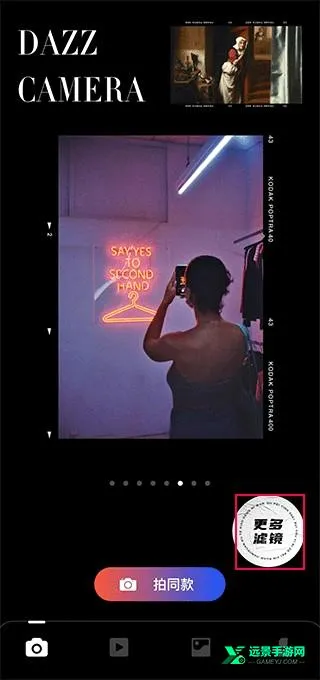
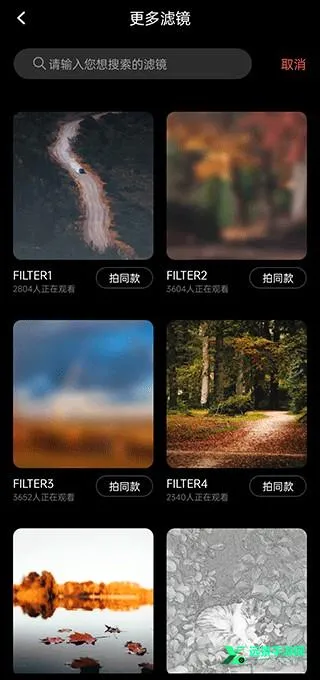
Dazz相机是一款超棒的胶片模拟摄影应用。它能重现80年代经典胶片风格,色彩与质感超真实,照片满是时光沉淀的味道。一键开启复古模式,轻松捕捉年代感画面。支持手动对焦与曝光调节,不同光线场景都能灵活应对。拍摄后自动进入预览模式,满意轻点即可保存。内置调色、裁切、颗粒、漏光等丰富编辑工具,还能对成片细节微调。导出支持高清与超清双格式,一键保存至本地相册,分享至社交平台超便捷。滤镜调试也简单,打开软件点击首页更多滤镜进入滤镜库,多样风格任你选,搜索功能还能快速找心仪滤镜,拍摄界面也能直接切换或预览效果。用它就能轻松拍出有故事感的复古影像,满足你对氛围感与个性表达的追求。
Dazz相机2026最新版本推荐点
1. **复古胶片风格**
高度还原80年代经典胶片风,色彩质感超真实,每张照片都有岁月沉淀的温度。
2. **增强真实质感**
精准校色与细节增强,提升画面层次与真实感,尽显胶片般厚重质感。
3. **年代感一键开启**
轻松开启复古模式,捕捉充满年代感画面,完美呈现胶片摄影独特氛围。
4. **手动控制超灵活**
支持手动对焦与曝光调节,灵活应对不同光线场景,创作自由由你掌控。
Dazz相机2026最新版本细节亮点
【多样复古滤镜】
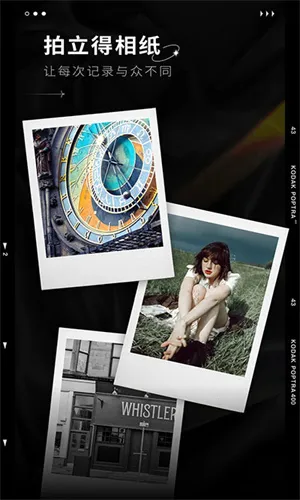
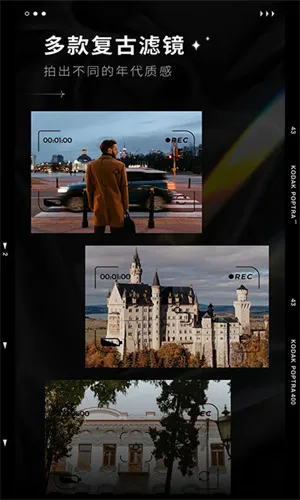
提供如NT16 Classic、U135NE等多种复古滤镜,完美还原胶片色彩质感与噪点,涵盖胶片、CCD、拍立得等不同风格,满足不同场景拍摄需求。
【双重曝光与创意拍摄】
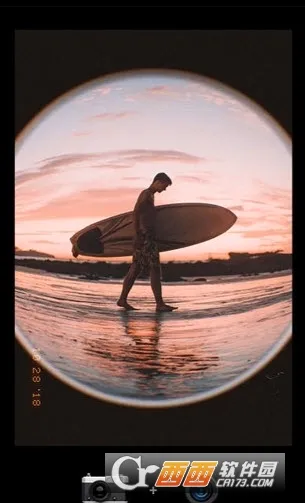
支持拍摄或导入两张照片叠加,创造独特双重曝光效果,增添趣味性与艺术性。还提供鱼眼镜头效果,模拟特殊视角,带来弯曲景深与独特视觉效果。
【专业拍摄工具与模式】
内置对焦、曝光、快门速度等拍摄工具,支持手动对焦和曝光调节,方便精细调节,满足不同拍摄需求。提供定时自拍功能,支持3秒和10秒延时拍摄。
【便捷后期编辑与分享】
拍摄完成后可对照片进行裁剪、调整亮度对比度等后期编辑,让作品更完美。支持将照片分享到社交媒体平台,分享复古胶片摄影乐趣。
【图库管理与教程灵感】
具备图库管理功能,方便用户浏览、管理和删除照片。内置丰富摄影教程和拍摄灵感,帮助用户提高摄影技巧与创意。
Dazz相机2026最新版本怎么样
Dazz相机备受好评。它以浓郁怀旧气息著称,能高度还原老式胶片相机操作逻辑,从视觉到听觉全方位复刻千禧年前影像质感。拥有复古胶片体验,可重现80年代经典风格,让照片散发时光温度。还支持手动控制,如手动对焦与曝光调节,赋予用户更多创作自由。其智能美颜自然不假面,艺术滤镜多样,格子连拍有趣。导出成片支持双格式输出,分享便捷。此外,它的滤镜调试方法多样,整体操作流畅,是复古摄影爱好者的理想之选,能轻松助你打造专属复古影像风格。
Dazz相机2026最新版本使用说明
1.
打开Dazz相机2026最新版本,点击首页的更多滤镜就能进入滤镜库。
2.
滤镜库里有好多风格供你选,能满足不同场景和情绪的拍摄需要。
3.
你还能用搜索功能快速找到心仪滤镜,选中后点拍同款就能立刻应用。
4.
在拍摄界面的功能模块里,也能进入滤镜选项,直接切换或实时预览效果。
5.
拍摄后自动进入预览模式,满意的话轻点就能保存成片,免得无效照片占内存。
6.
内置调色、裁切、颗粒、漏光等编辑工具,能对成片细节微调,让创意在拍摄后延续。
7.
支持高清与超清双格式输出,一键保存到本地相册,分享到社交平台不用等,即拍即发。
8.
基于人脸识别技术,一键美颜自然不假面,让每张人像都恰到好处。
9.
提供仲夏夜等多样风格滤镜,轻松给照片注入艺术气息和个性表达。
10.
支持多模式连拍组合,生成时尚活力的拼图式影像,拓展创作边界。
11.
内置强大编辑功能,既能即时美化拍摄画面,也能对本地照片二次创作。
12.
双重曝光:选支持双重曝光的滤镜,拍第一张照片后,点叠加按钮导入第二张,调整透明度和融合效果,也可直接拍两张自动合成(需在设置中开启相关选项)。
13.
鱼眼镜头效果:选鱼眼滤镜后,用双指缩放调整画面畸变程度,滑动屏幕改变鱼眼中心位置。
14.
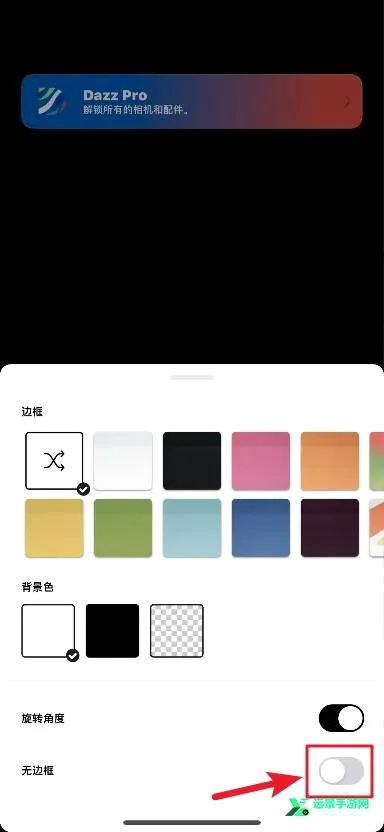
进入胶卷管理,若胶卷下方有边框设置按钮,不需要边框就开启无边框按钮。
15.
开启后,轻触界面右下方相机图标,在底部菜单栏找到并点击时间数字选项,再次点击,当按钮变灰,时间水印就关闭了。
16.
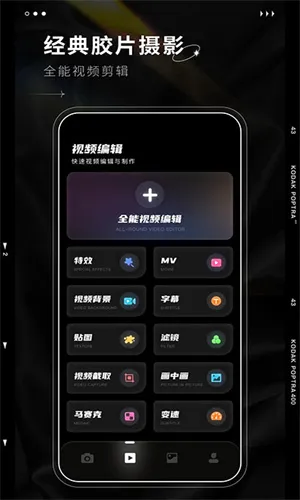
打开软件,点击右下角相机图标,把视角转到最上面一行,选合适设备就能拍视频。