
网络调试助手最新手机版
备案号:粤ICP备20039508号-11A
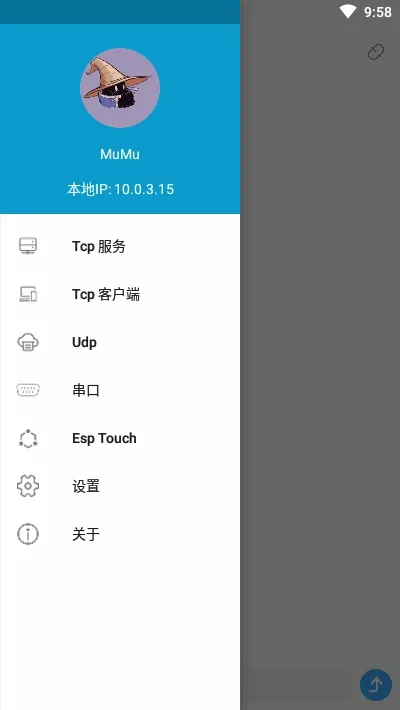
网络调试助手最新手机版是深圳市像素灵动科技有限公司推出的实用网络调试工具。支持TCP服务端等4种模式,能实时日志打印、写入历史记录,具备多编码格式。可自定义按键、周期性发送指令,自动换行显示数据,扫描开放端口,还有计数功能。精简步骤易上手,集成多种诊断工具,覆盖各方面网络调试,满足不同环境需求,适合网络工程师、开发人员及有网络故障需求的用户。
网络调试助手怎么用
网络调试助手是一款超实用的网络诊断工具。它能帮咱解决各种网络连接异常问题,不管是查看移动设备网络变化,还是查询多个端口网络状态,都很方便。
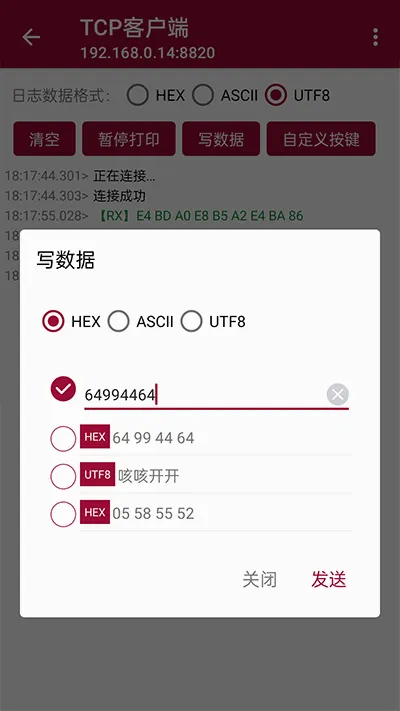
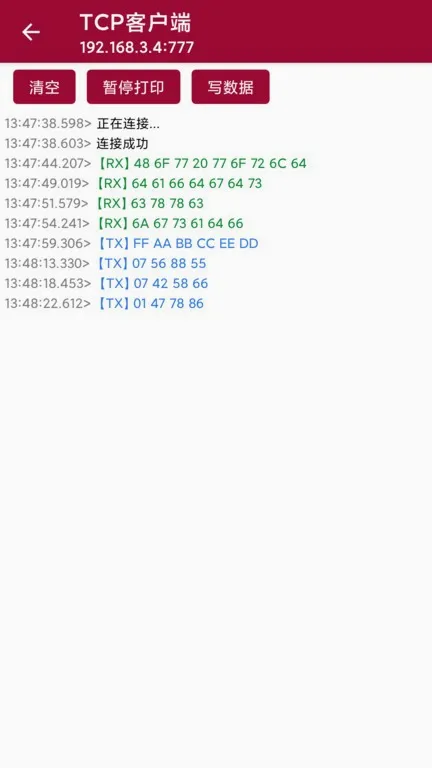
这软件功能强大,支持TCP服务端、客户端,UDP服务端、客户端4种模式,还能实时日志打印、写入历史数据记录。它可以自定义周期性发送指令,自动换行显示接收到的数据,扫描目标设备开放端口,还有计数功能记录数据量。
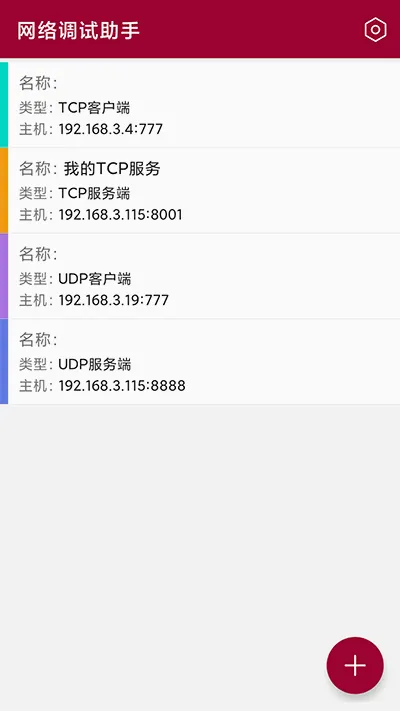
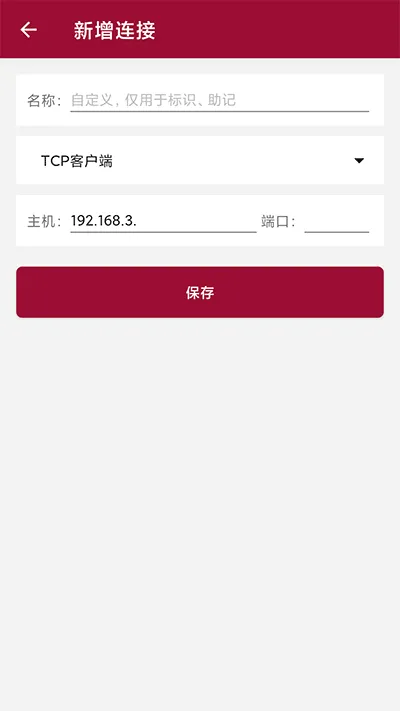
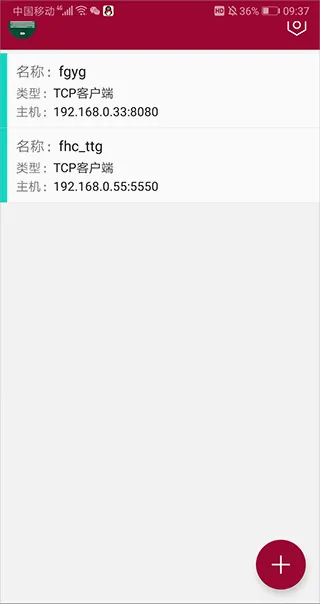
使用起来也不难,打开登录后,点击右下角添加按钮添加连接线路,输入连接名称、主机ip地址和端口号保存。保存成功后会有连接记录,点击记录尝试连接,失败可再新建连接。要是想删除或编辑连接,在主界面按住连接往左拖动就行。有了它,咱就能轻松掌握网络情况,快速完成调试任务,赶紧来试试吧!
labview 网络调试助手
LabVIEW网络调试助手这类软件是网络调试的得力帮手。它能帮你轻松解决各种网络连接异常问题。不管是检查移动设备网络变化,还是查询多个端口网络状态,都不在话下。
它有多种强大功能,支持TCP服务端、TCP客户端、UDP服务端、UDP客户端4种模式,还能实时日志打印、写入历史数据记录。能自定义周期性发送指令,协助自动化网络测试,减少重复操作。接收到的数据自动换行显示,提升可读性。能扫描目标设备开放端口,识别潜在风险。内部有计数功能,方便评估网络传输效率。
使用起来也很简单,打开登录后,几步就能添加连接线路。精简的调试步骤,没专业背景也能快速上手。集成多种诊断工具,能快速定位网络问题,保障网络稳定运行,不管是网络工程师、移动应用开发人员,还是有网络故障需求的用户,都能从它这儿获得帮助,快来试试吧。
网络调试助手最新手机版推荐点
1. **多种通信模式**
支持TCP、UDP多模式,全面满足网络调试需求,无论是服务端还是客户端模式,都能轻松应对。
2. **实时日志打印**
可实时打印日志,方便及时查看网络通信状态,快速定位问题,确保网络调试工作高效进行。
3. **历史数据记录**
能写入历史数据,便于后续查询分析,为网络调试提供有力的数据支持,助力总结经验,优化网络。
4. **多编码格式支持**
支持数据多编码格式,适应不同网络环境下的数据交互,保障网络调试的准确性和兼容性。
5. **自定义按键功能**
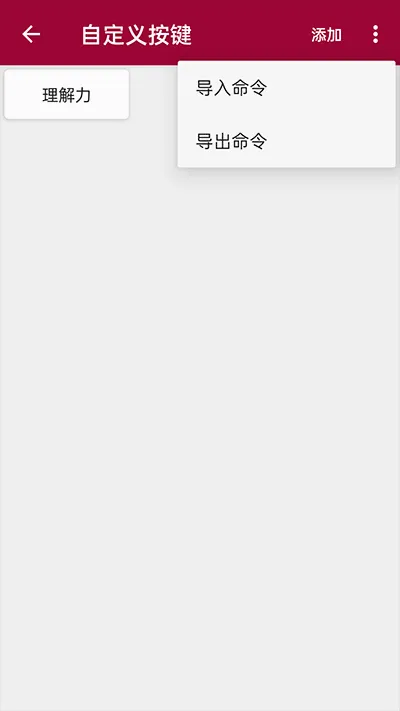
支持自定义按键快速发送命令,灵活便捷,可根据实际需求定制操作,提升网络调试效率。
网络调试助手最新手机版细节亮点
【支持多通信模式】
支持 TCP 服务端、TCP 客户端、UDP 服务端、UDP 客户端 4 种模式,可满足不同网络调试需求。
【实时日志可打印】
能实时打印日志,方便使用者及时了解网络调试过程中的详细信息。
【历史数据可记录】
支持写入历史数据记录,便于后续查看与分析网络调试情况。
【多编码格式支持】
支持数据多编码格式,适应不同数据传输场景。
【自定义按键功能】
支持自定义按键快速发送命令,提高网络调试操作效率。
【自动发送周期定】
可以任意设定自动发送周期循环发送,协助进行自动化网络测试。
【追加校验功能全】
支持追加校验功能,包含和校验、累加和取反校验、固定值等。
【数据可存可输入】
可以将接收到的数据存入文件,也可通过文件输入数据到发送区。
【接收结果易查看】
支持接收结果自动换行显示,提升数据可读性,方便分析网络反馈信息。
【网络包分析强大】
提供功能强大的网络包分析工具,可详细查看网络数据包传输情况,快速发现网络问题。
【基本传输功能备】
提供文件上传和下载等基本的网络传输功能。
网络调试助手最新手机版怎么样
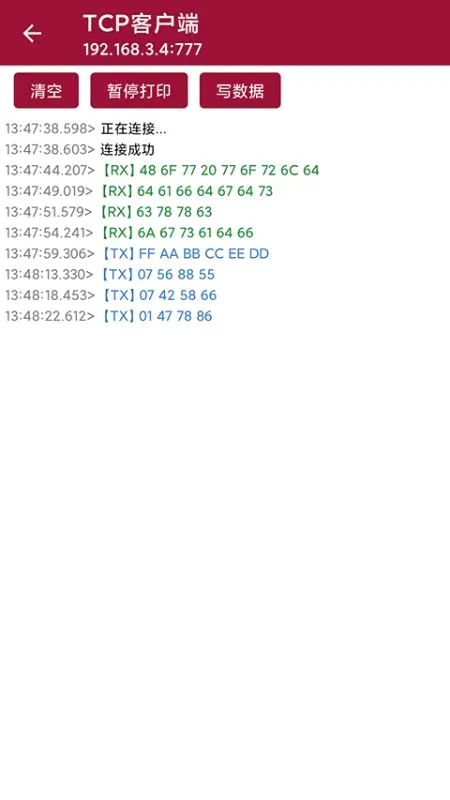
网络调试助手是一款实用性极高的手机应用软件。它整合了多种网络检测与排查功能,能帮助使用者解决各种网络连接异常问题。不管是检查移动设备网络变化,还是查询多个端口的网络状态,都能提供便利。它精简了传统的网络调试步骤,即便没有专业背景的人员也能快速上手。集成了多种网络诊断工具,可快速定位网络问题,缩短故障排除时间,保障网络稳定运行。从基础的网络连通性测试到深度的端口扫描,覆盖网络调试各方面,能全面评估网络状态,为用户提供详尽的网络信息。
网络调试助手最新手机版使用说明
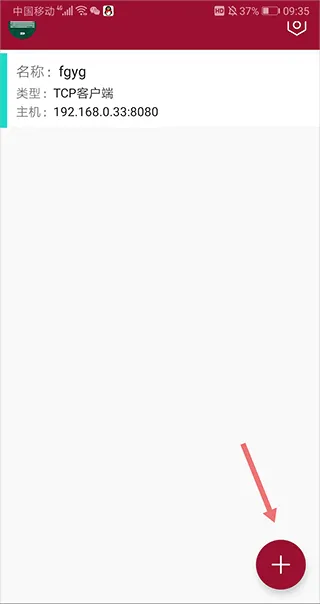
1. 打开并登录应用,进入界面后点击右下角的“添加”按钮,添加连接线路。
2. 在打开的新增连接页面中,输入连接名称(可随便输,方便标识)、需要连接的主机ip地址和端口号,然后点击“保存”按钮。
3. 保存成功后返回主界面,此时会多出一条连接记录。
4. 点击一条记录,尝试进行连接。
5. 若连接失败,不会接收到数据,并提示连接失败。
6. 可再次新建连接并尝试连接,成功后便可连接成功并进行数据接收。
7. 如果需要删除或编辑连接,在主界面中选择需要操作的连接,按住往左拖动即可进行相关操作。