Microsoft Excel2026最新版本
备案号:沪ICP备13015306号-147A
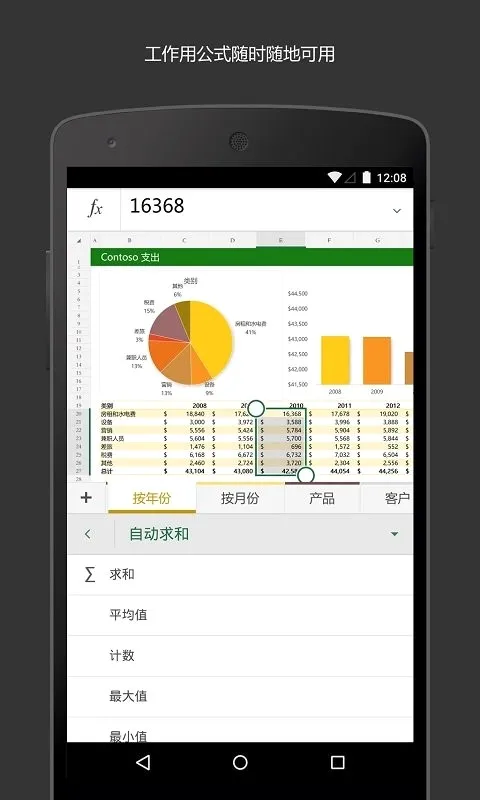
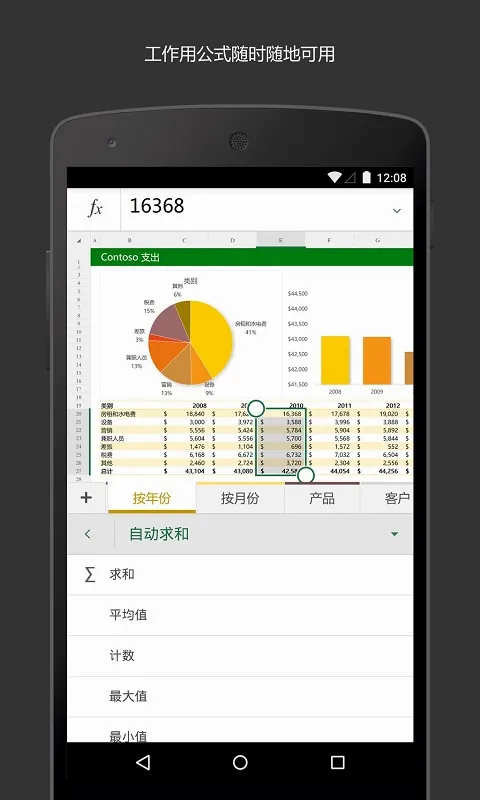
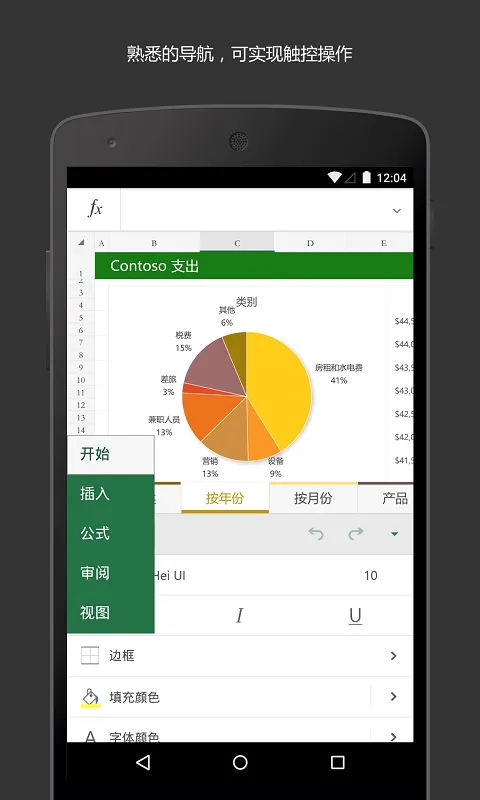
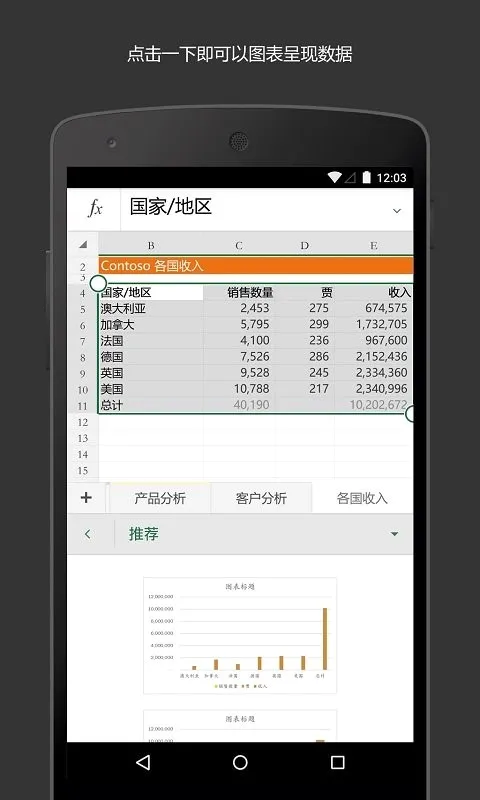
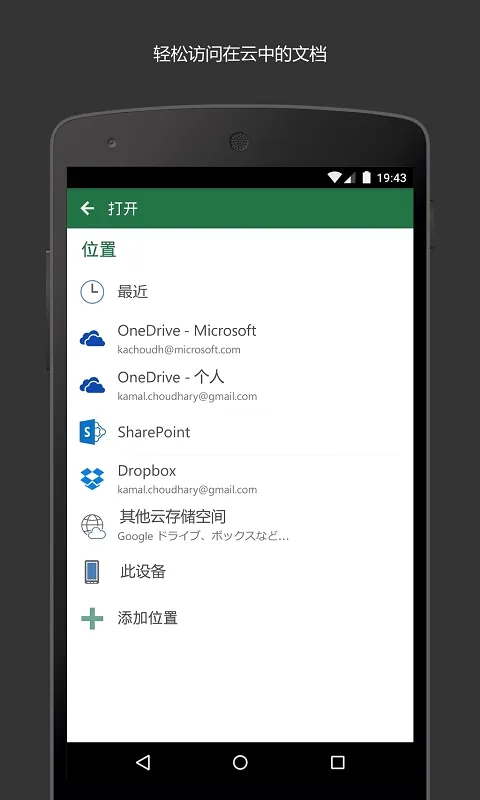
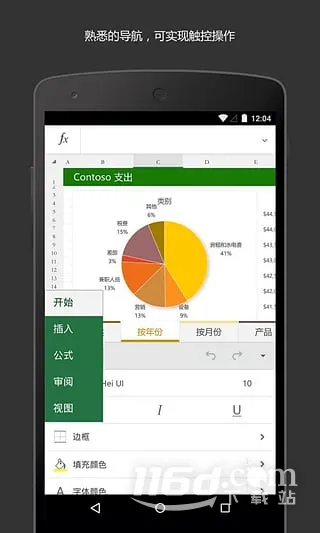
家人们,给你们分享超好用的Microsoft Excel 2026最新版本!这可是微软出品的移动办公神器,安卓端就能用。能帮咱整理分析数据,轻松洞察背后深意。界面熟悉,触控体验超直观。功能超强大,像创建、编辑、共享文件都不在话下,公式、图表啥的也都完美呈现。不管是手机、平板还是电脑,有它办公超轻松,组队协作啥的也很方便,强烈推荐!
MICROSOFT EXCEL产品激活失败
如果你在使用Microsoft Excel产品时遇到激活失败的问题,别担心。这款Excel手机版能帮你解决不少相关困扰。它功能强大,可用于快速轻松创建、查看、编辑和共享文件,还能查看和编辑附加到电子邮件的工作簿,随时随地与他人共同处理会计、审计、财务等工作。其具备丰富的功能,像公式、表格、图表、迷你图等都不在话下,能支持你实施复杂公式。通过新的照片优化技术可提高图像质量,还有多种优化预设。它支持云端同步,通过OneDrive能随时随地访问和编辑文档。操作也很方便,界面设计直观,单手就能操作完成各种任务。无论是家庭管理、业务分析还是日常办公,它都能成为你的得力助手,让你轻松搞定工作,有效避免因激活问题影响使用,为你带来便利又高效的办公体验。
MICROSOFT EXCEL是什么意思
Microsoft Excel是一款超棒的移动办公软件。它能帮你轻松处理会计、审计、财务等方面的问题,还能让你洞察数据背后的深层意义。有了它,创建、查看、编辑和共享Excel文件都很简单。
它的功能超强大,像公式、表格、图表、迷你图等都不在话下。你可以用公式做各种复杂计算,通过图表直观呈现数据。操作也很方便,在手机上用手指触控就能轻松搞定,比如添加公式、调整表格大小等。而且它支持云端存储,数据安全又能多设备同步。不管是在手机还是平板上,随时随地都能处理数据。还能和他人轻松共享文件,通过邮件或Office 365服务就能搞定,团队协作更高效。总之,Microsoft Excel是移动办公的得力助手,能大大提升你的工作效率。
Microsoft Excel2026最新版本推荐点
1. **数据整理超便捷**
能提供整理分析数据功能,帮您洞察数据背后深层次意义,用公式、表格等功能轻松处理数据。
2. **界面操作很直观**
带来熟悉的界面,保证高品质,为大家带来直观的触控体验,操作流畅,轻松完成各种任务。
3. **多端协同效率高**
通过OneDrive实现云端同步,随时随地访问和编辑文档。支持公式、数据筛选等,还能与他人协同办公。
Microsoft Excel2026最新版本细节亮点
【优化图像质量】
通过新的更好的照片优化技术,提高图像质量,为不同类型的照片和图形提供不同的优化预设,支持EXR图片高质量的图像放大与尺寸缩小,且对原始图像的优化支持适用于不同图像类型的预设。
【暗模式支持】
支持暗模式,但需要MacOS Mojave 10.14或更高版本。此模式为用户提供了更多的视觉选择,适应不同的使用场景和个人喜好。
Microsoft Excel2026最新版本怎么样
微软Excel手机版是一款功能强大的移动办公软件。它提供了丰富的功能和高效的协作特性,让用户可以随时随地访问和编辑文档。通过单手操作,用户可以轻松地创建精美的图表和公式,而且在移动设备上操作起来也非常流畅。Excel手机版还支持多种功能,如协同编辑、数据筛选等,让用户在移动端就能完成各种办公任务。这款应用的界面设计直观,让用户能够快速找到所需功能,并且无论是在安卓端还是iOS端都能保持一致的使用体验。
此外,Excel手机版的数据可视化功能也让用户印象深刻。通过迷你图等工具,用户可以快速将数据转换成可视化图表,让用户能够更直观地了解数据之间的关系。而且这款应用还支持云端存储和分享功能,让用户随时随地都能访问和编辑自己的电子表格。
总的来说,微软Excel手机版是一款非常实用的移动办公软件,它的高效性和功能丰富性使得它成为用户办公和数据处理的得力助手。
Microsoft Excel2026最新版本使用说明
1.
打开软件后,点击右上角,能在弹出的表格模板中选所需模板来创建表格,之后就能输入数据信息。
2.
打开表格,点击右上角三个点呼出功能菜单,再点击设置,下拉找到自动保存选项开启,Excel会自动保存操作。
3.
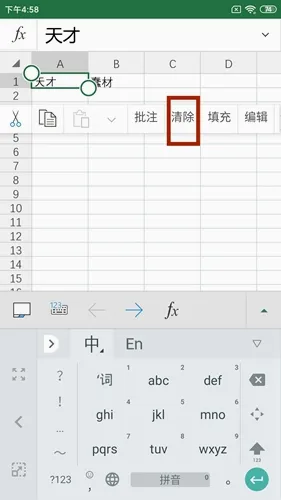
打开文档,双击要清除内容的单元格,在弹出选项里点清除,单元格内容就会消失。
4.
选中要转换成图片的数据,点击开始,选插入中的图表选项,选好图标样式就能转换成图片。
5.
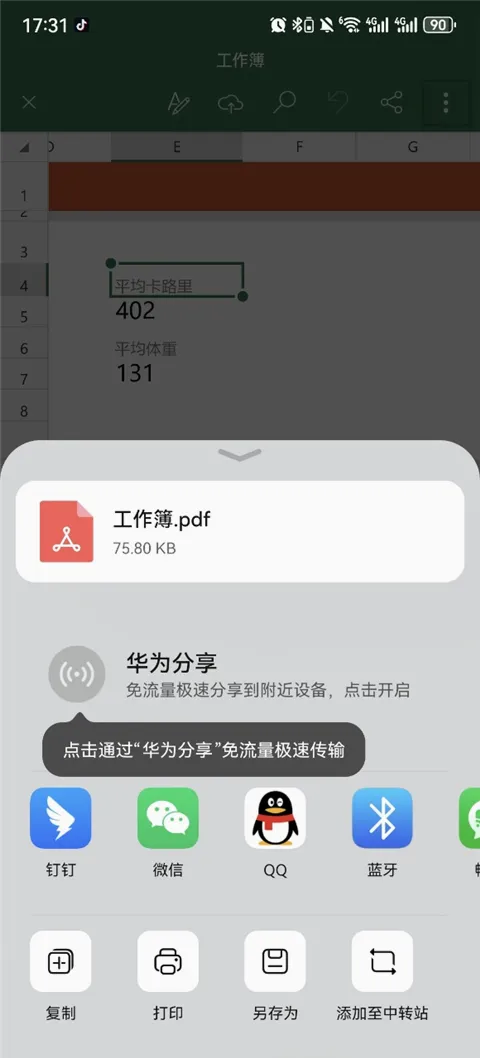
打开要导出的Excel文档,点击右上角分享图标,选以附件形式发送,再选通讯软件如QQ、微信等发给工作对象。