promovie最新手机版
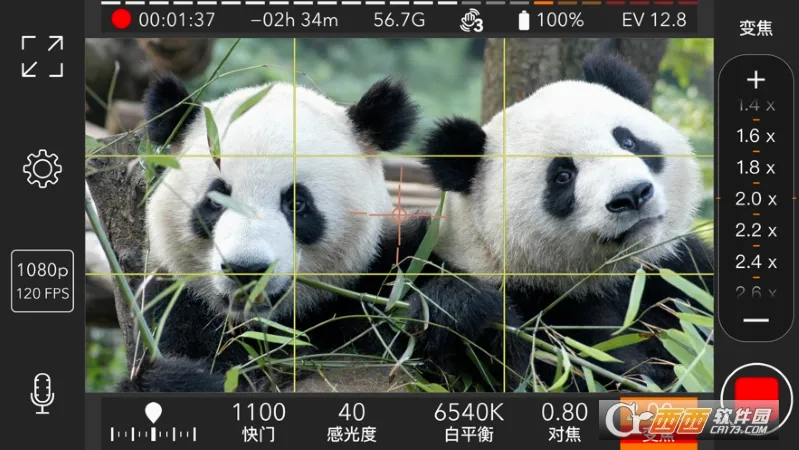
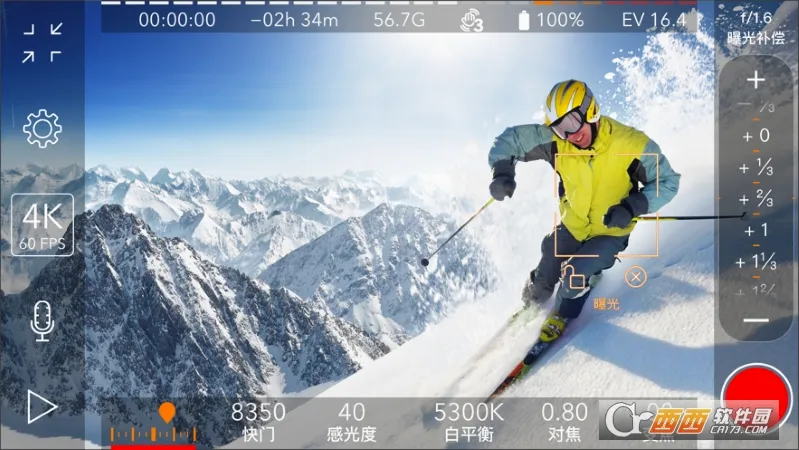
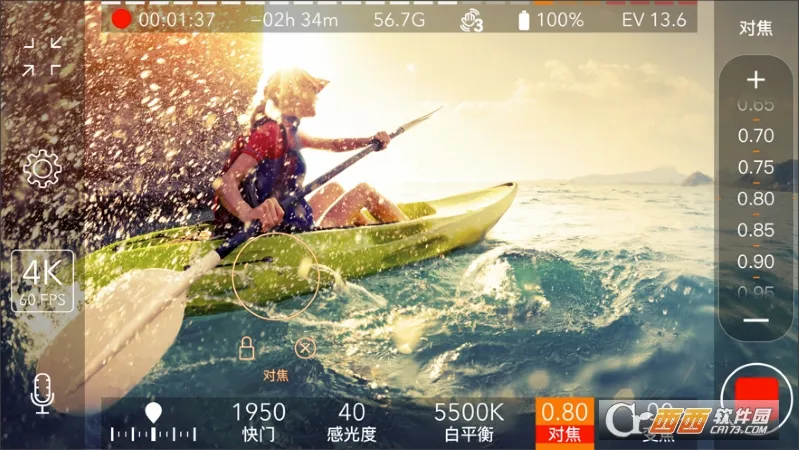
ProMovie最新手机版是一款革新的移动摄影专业摄像机应用。它功能强大,有多种分辨率、画幅比例可选,支持HEVC和H.264编码,集成音频功能。创新手动控制与专业构图工具,助你精准掌控细节。视频编辑便捷,支持剪辑、拼接、添加水印等。还有海量时尚拼图模板、疯狂变脸、GIF表情包、魔法抠图等趣味功能,满足不同创作及娱乐需求,是智能手机摄像首选。
promovie什么意思
嘿,你想知道“promovie什么意思”?其实这可能是在问像ProMovie这样超厉害的移动摄影软件呢!它功能超多,能让手机秒变电影级摄像设备。有多种分辨率和画幅比例可选,满足各种创作需求。视频拍摄支持4K到720P,编码保证高质量存储。手动控制功能超棒,快门速度、感光度、白平衡等都能精准调节,还有专业构图工具。视频编辑也很方便,能剪辑、拼接,添加水印、马赛克。文件管理可自由选保存路径。它还有很多有趣功能,像海量拼图模板、疯狂变脸、GIF表情包制作、魔法抠图等。不管你是摄影老手还是新手,都能借助它轻松拍出专业级视频,留下美好瞬间,满足你对移动摄影创作的各种想象,赶紧试试吧!
promovie专业摄像机
如果你想拥有专业级的拍摄体验,那Promovie专业摄像机绝对值得一试。它能让手机瞬间变身电影级摄像设备。多种分辨率和画幅比例可选,满足不同创作需求。通过HEVC和H.264编码,保证视频高质量存储。集成音频功能,外接麦克风支持和实时音频监听超棒。创新手动控制,快门速度、感光度、白平衡随意调,还有专业构图工具。视频编辑超便捷,能剪辑拼接、添加水印马赛克。独特视频稳定模式减少抖动。支持前置摄像头切换,适配镜头附件。文件管理可自由选保存路径。不管你是摄影老手还是新手爱好者,它都有相应设置和预设,助你轻松拍出专业视频,开启移动视频创作新篇章,赶紧来试试吧!
promovie最新手机版推荐点
1. **专业拍摄功能强**
支持4K、1080p视频拍摄,可手动控制曝光、快门等参数,高画质输出,最高120Mbps编码率。
2. **多镜头自由切换**
能在超广角、广角和长焦镜头间切换,适配不同拍摄场景与创作需求。
3. **视频编辑超便捷**
可轻松剪辑、拼接视频,添加水印、马赛克,还有独特视频稳定模式减少抖动。
4. **音频功能很丰富**
支持外接麦克风、实时音频监听,适配多种音频格式,提升创作体验。
5. **相机控制超精准**
有单独测光点与对焦点,手动控制锁定快门、感光度等,还有预设白平衡。
promovie最新手机版细节亮点
【多分辨率可选】
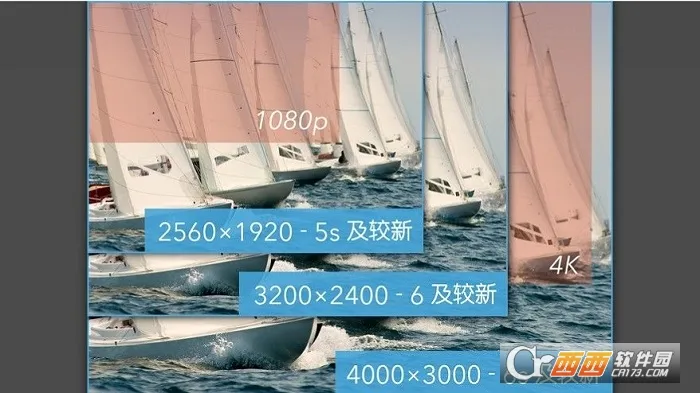
提供从4K到720P的多种分辨率,满足不同创作需求,适配多样场景。
【多画幅比例】
涵盖16:9、17:9到2.40:1等多种画幅比例,丰富视频呈现形式。
【编码质量高】
通过HEVC和H.264编码,确保视频高质量与高效存储。
【音频功能全】
支持外接麦克风、实时音频监听,提升创作体验。
【手动控制强】
可对快门速度、感光度、白平衡等进行手动控制。
【构图工具专业】
具备网格和水平仪等专业构图工具,把控细节精准。
【视频编辑便捷】
能轻松剪辑、拼接视频,添加水印和马赛克。
【视频稳定出色】
独特视频稳定模式,减少抖动,保证影像流畅。
【摄像头切换灵活】
支持前置摄像头切换,适配不同镜头附件。
【文件管理自由】
允许用户自由选择视频保存路径,保障成果安全。
promovie最新手机版怎么样
ProMovie是一款在移动摄影领域堪称革新的专业摄像机应用。它功能强大,提供多种分辨率与画幅比例选择,支持HEVC和H.264编码,集成音频功能提升创作体验。创新手动控制与专业构图工具,让细节精准掌控。视频编辑便捷,支持剪辑、拼接、添加水印等。独特视频稳定模式减少抖动。还支持前置摄像头切换与文件管理。无论是专业摄影师还是爱好者,都能借助其相应设置或预设,轻松实现专业级视频拍摄,是智能手机摄像的首选应用。
promovie最新手机版使用说明
1.
打开promovie专业摄像机正版应用,进入主界面,这里有图片美化、相机、拼图、相框、变美、历史等选项,咱们就以图片美化为例子来说。
2.
在图库里头挑选需要美化的照片。
3.
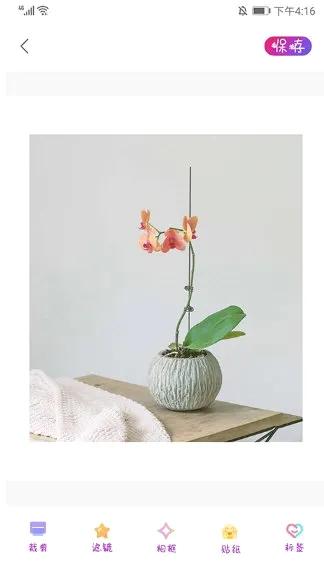
先裁剪图片大小,让图片达到看着舒服的效果。
4.
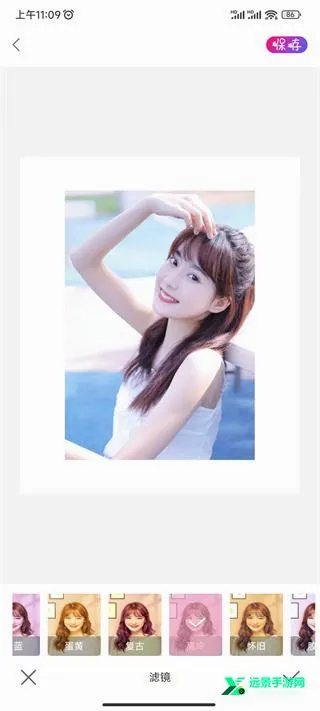
接着选滤镜,能让图片背景和人物更搭,显得更自然完美。
5.
然后给照片加个相框,增添些高级感。
6.
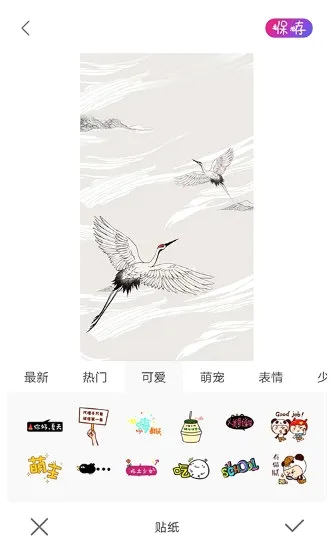
还能加点可爱有趣的贴纸,丰富照片内容。
7.
最后选常用或者自定义标签描述照片的心情,选右上角保存就能存到手机相册啦,这就是promovie专业摄像机的用法。
8.
要调蓝色滤镜的话,打开promovie专业摄像机,选左上角图片美化选项。
9.
进入图库界面,选需要调滤镜的照片。
10.
选下方滤镜选项,滑动底部,能看到原始、暧昧、淡蓝、蛋黄等不同风格滤镜,选淡蓝。
11.
这时照片就有蓝色滤镜效果了,选右下角打勾图标保存蓝色滤镜效果。
12.
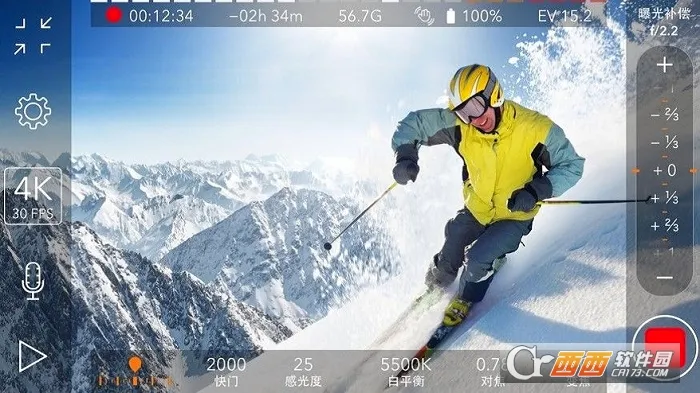
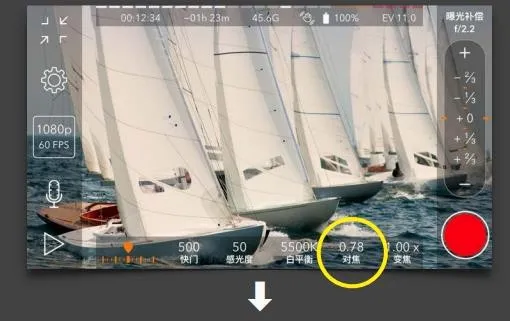
进入拍摄界面,有缩放屏幕、设置4k30fps、录音和播放等选项,按需求选就行。
13.
下面一栏有快门、感光、白平衡、对焦、变焦等参数,能选更改调用。
14.
右边一栏是具体数据,在底部选设置选项后,滑动右边这栏就能修改参数。
15.
对准要拍摄的对象,设定好效果后,点击右下角红色圈圈图标就能拍照。
16.
拍好照后,点击上方的图片美化。
17.
选要美化的照片。
18.
裁剪图片大小,让观看效果合适。
19.
选滤镜,让背景和人更贴合,更显自然完美。
20.
给照片加相框,显高级感。
21.
想让照片内容丰富,选想要的贴纸,让照片有不一样效果。
22.
最后选或自定义标签,为照片抒写心情。