PhotoRetouch去水印修图
备案号:粤ICP备2024246944号-5A
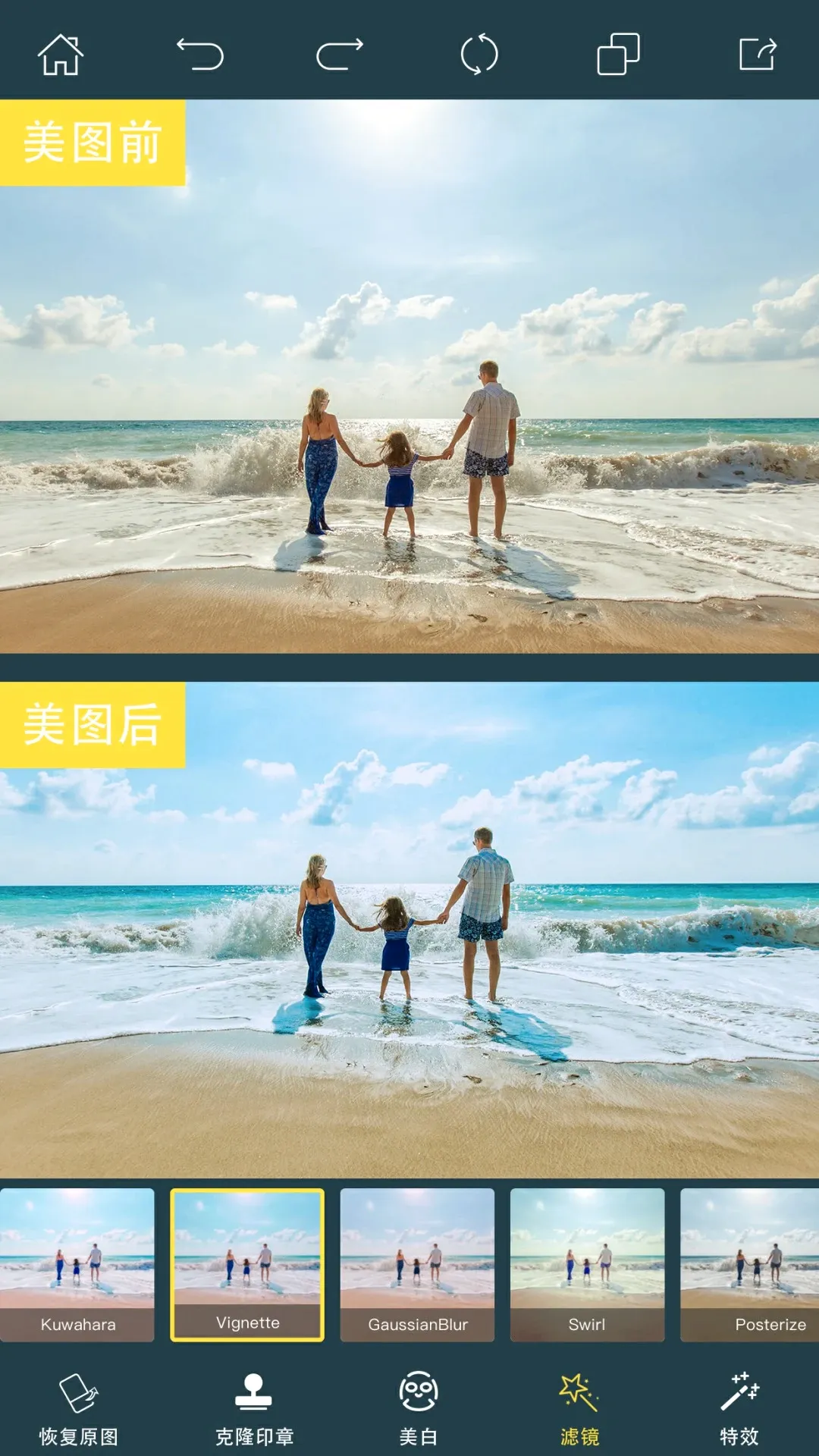
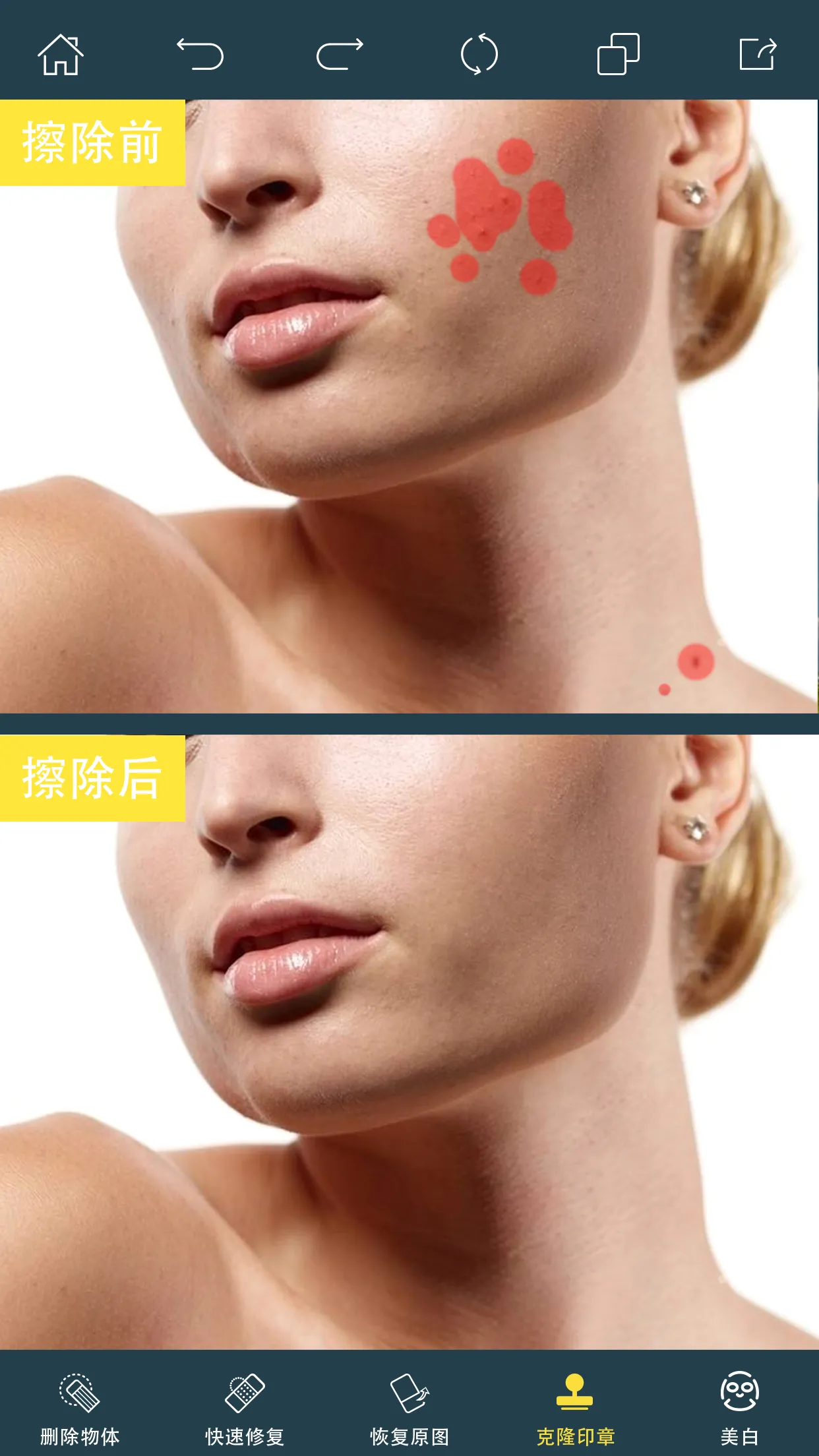
PhotoRetouch去水印修图是覆盖网游、社交平台、影视影音、智能设备配套APP全品类的实用修图工具,整合去水印、物体擦除、人像精修等功能。它凭借智能算法可自然移除照片水印、路人等多余元素,具备旧照修复、云端备份,还有美妆、绘画等特色功能,交互流畅稳定,能满足各类修图需求,是手机修图的便捷选择。
PhotoRetouch去水印修图推荐点
1. **智能去水印擦除**
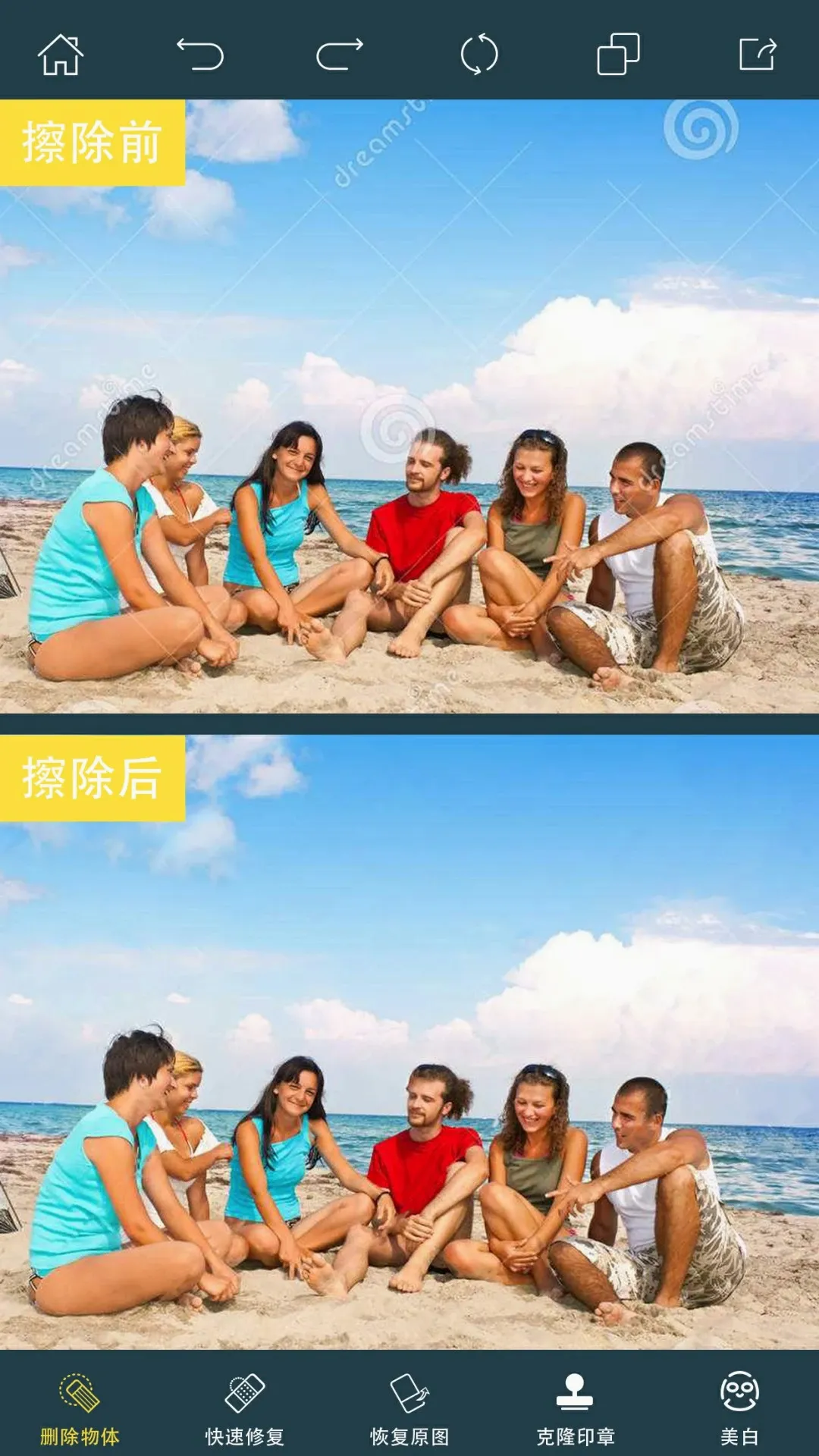
依托智能算法,可快速清除照片中的文字水印、多余物体,处理区域能与画面自然融合,无需复杂操作即可得到干净整洁的照片效果。
2. **人像精修功能丰富**
内置美白、除皱、点去除等工具,可针对性处理皮肤瑕疵,还具备身体轮廓重塑、牙齿美白、红眼去除等人像美化核心功能。
3. **支持视频对象处理**
除图片外,可对视频人脸进行模糊打码,还能通过追踪删除功能移除视频中持续移动的指定对象,拓展视频编辑可能。
4. **旧照片色彩修复**
具备旧照片修复功能,能为黑白或褪色的年代照片补充色彩,还原照片原本面貌,让回忆重现生机。
5. **云端备份防丢失**
提供照片管理备份能力,可将编辑成果备份至云端,避免本地数据丢失带来的照片损失风险,保障内容安全。
6. **基础编辑工具齐全**
涵盖选色填满、照片旋转、文字添加、灰阶化调整等功能,满足日常照片基础编辑与纪念标记的多样需求。
7. **操作流畅体验顺畅**
优化了交互设计,操作流程简洁,预览稳定性高,适合日常快速修图,无需专业技能即可轻松上手使用。
PhotoRetouch怎么去水印
1、打开已经下载安装好的PhotoRetouch应用。
2、进入主界面后,找到“照片擦除”或“视频擦除”功能,从相册中选择需要处理的图片或视频,进入编辑页面。
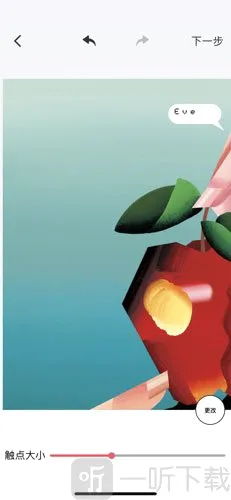
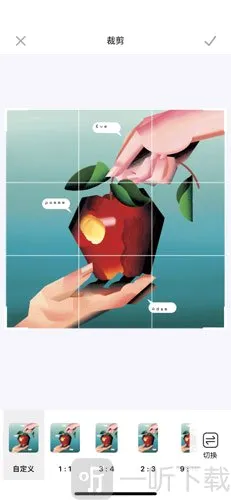
3、如果不需要调整图片尺寸或裁剪内容,可以直接点击右上角的勾,跳过裁剪步骤。
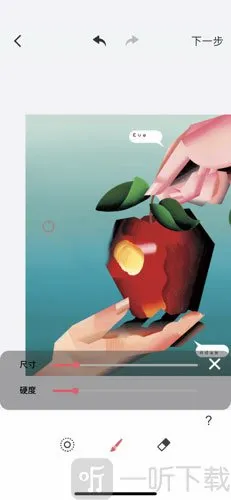
4、进入编辑页面后,可以使用底部工具栏中的“删除物体”“快速修复”“复制克隆”和“克隆印章”功能处理水印。

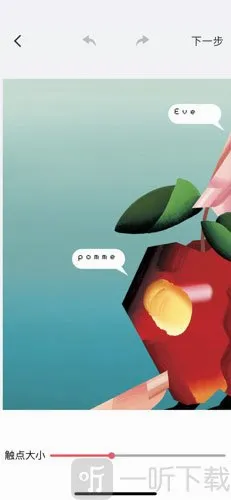
5、“删除物体”和“快速修复”操作起来比较方便。打开对应工具后调整笔触大小,再用画笔涂抹覆盖水印区域即可;使用“删除物体”时,还需要点击一次“GO”才能完成删除。
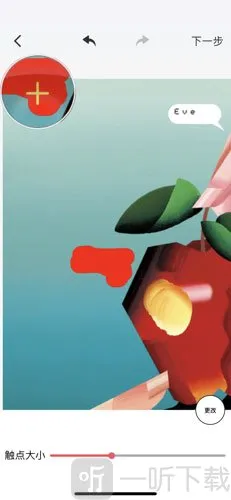
6、“复制克隆”和“克隆印章”则是从图片其他区域取样,再将内容复制到水印位置进行覆盖。这两种方法操作相对复杂,对细节位置的处理精度也会有所限制。
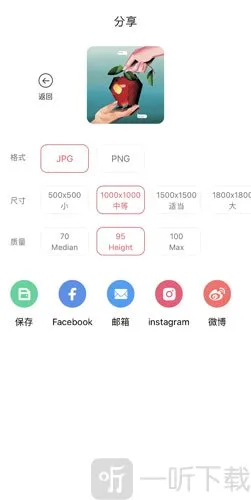
7、处理完成后点击右上角的“下一步”保存效果,再点击右上角的分享按钮,选择图片格式、尺寸和质量,最后保存到手机相册即可。
PhotoRetouch去水印修图细节亮点
【智能元素擦除】
依托人工智能算法,可精准识别照片中的水印、路人等多余元素,操作时调整笔触大小涂抹对应区域即可,无需复杂步骤,处理后区域能与画面自然融合,衔接效果符合日常修图需求。
【多场景修图覆盖】
除基础去水印、擦除多余元素外,还涵盖人像精修(局部美白、除皱、祛痘)、照片整形、视频人脸模糊及追踪删除移动对象等功能,适配静态照片与短视频的日常修图场景。
【旧照色彩修复】
具备旧照片修复功能,可对年代久远的黑白或褪色照片补充色彩,还原画面原本的视觉效果,为珍贵照片提供焕新处理方式。
【便捷云端管理】
支持编辑后的照片成果备份至云端存储,避免因本地设备故障或丢失导致数据损坏,保障修图作品的安全性。
【流畅操作体验】
软件优化了美颜相机类交互流程,操作步骤连贯顺畅,编辑过程中的预览画面稳定,且对常用基础修图工具(旋转、色彩调整等)的整合,进一步提升了日常使用的便捷性。
PhotoRetouch去水印修图怎么样
有一款能满足日常修图各类需求的实用应用,深受不少常处理照片的用户认可。它不仅能借助智能算法轻松移除照片里多余元素,处理画面更自然,还有智能物体擦除、人像美化、照片整形修饰等多样功能,甚至支持视频对象处理。它的上手门槛较低,即便不熟悉修图的用户,也能快速找到对应工具完成操作,且操作流程流畅稳定。日常修图时,用它就能高效完成照片的清理与美化,完全可以当作日常修图的常用工具,适配各类修图场景。
PhotoRetouch去水印修图使用说明
1、打开已经下载安装好的PhotoRetouch应用。
2、进入主界面后,找到照片擦除或视频擦除功能,从相册中选择需要处理的图片或视频,进入编辑页面。
3、如果不需要调整图片尺寸或裁剪内容,可以直接点击右上角的勾,跳过裁剪步骤。
4、进入编辑页面后,可以使用底部工具栏中的删除物体、快速修复、复制克隆和克隆印章功能处理水印。
5、使用删除物体和快速修复功能时,先调整笔触大小,用画笔涂抹覆盖水印区域,使用删除物体时还需要点击一次GO才能完成删除。
6、使用复制克隆和克隆印章功能时,先从图片其他区域取样,再将内容复制到水印位置进行覆盖,这两种方法操作相对复杂,对细节位置的处理精度有限。
7、处理完成后点击右上角的下一步保存效果,再点击右上角的分享按钮,选择图片格式尺寸和质量,最后保存到手机相册即可。